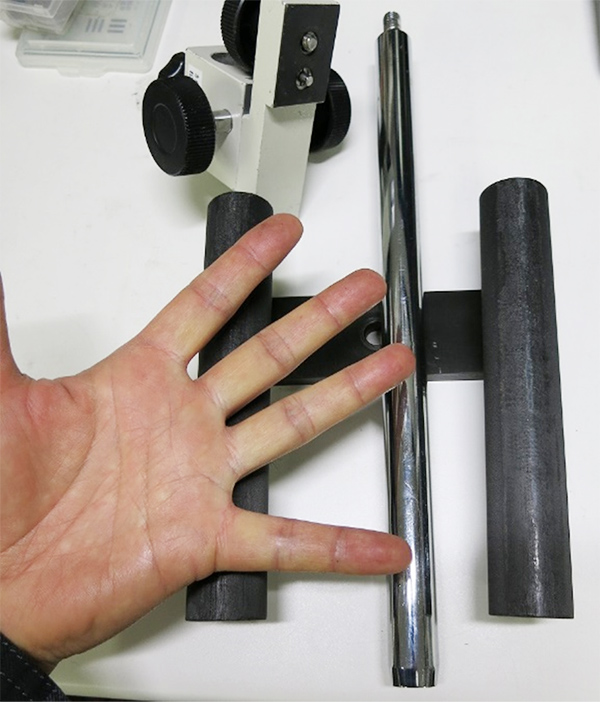
Chúng tôi xin giới thiệu một chiếc chân máy ảnh nhỏ gọn, dễ mang theo.
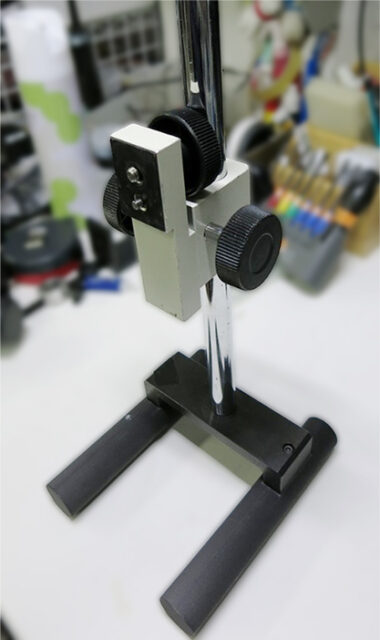
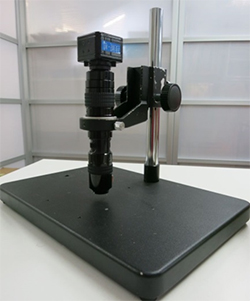
Hình ảnh trước khi lắp ráp
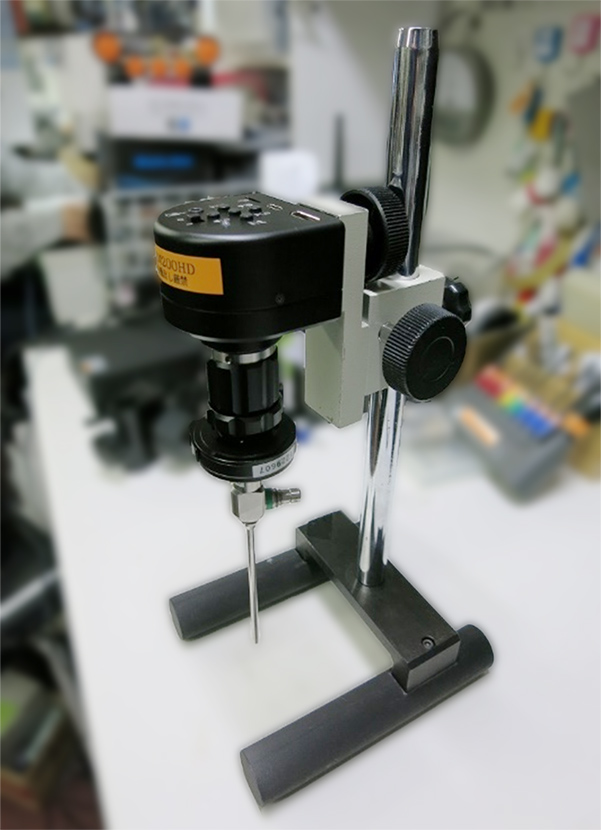
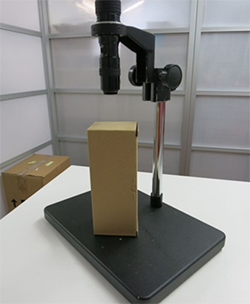
Hình ảnh sau khi lắp đặt hệ thống camera borescope.
Chúng tôi cũng nhận sản xuất theo yêu cầu của khách hàng.

Chúng tôi xin giới thiệu một chiếc chân máy ảnh nhỏ gọn, dễ mang theo.
Hình ảnh trước khi lắp ráp
Hình ảnh sau khi lắp đặt hệ thống camera borescope.
Chúng tôi cũng nhận sản xuất theo yêu cầu của khách hàng.
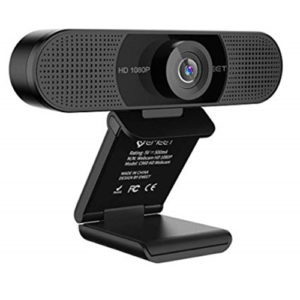
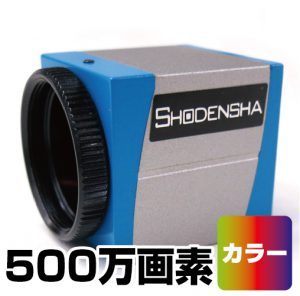
Kích thước pixel của IMX265 này là 3,45 x 3,45μm và là cảm biến loại global shutter.
Dòng Pregius của Sony nổi tiếng với độ nhạy cao và độ ồn thấp.
Độ phân giải là 3,2 triệu pixel và kích thước cảm biến là 1/1,8 inch nên có nhiều lựa chọn về ống kính. Có thể nói model này có sự cân bằng khá tốt giữa chất lượng hình ảnh và tốc độ khung hình (tốc độ).
Số lượng pixel: 3,2 triệu pixel (độ phân giải: 2048 x 1536)
Kích thước pixel: 3,45 x 3,45 µm
Kích thước cảm biến: 1/1.8 inch
Phương thức màn trập: Phương thức global shutter
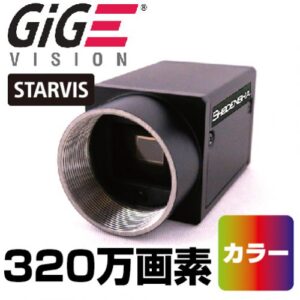
Máy ảnh GigE (Sony 3,2 triệu pixel, màu) EG320-C |
 |
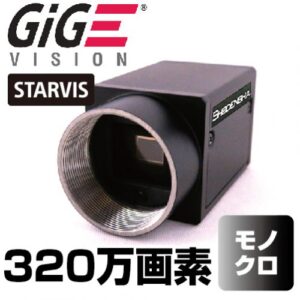
Máy ảnh GigE (Sony 3,2 triệu pixel, đơn sắc) EG320-B |
 |
Số lượng pixel: 400.000 pixel (độ phân giải 720 x 540)
Kích thước pixel: 6,9 x 6,9 μm
Kích thước cảm biến: 1/2,9 inch
Phương thức màn trập: Phương thức Global shutter
Camera USB3 Vision (USB3.0, 400.000 pixel, màu) CS41-C |
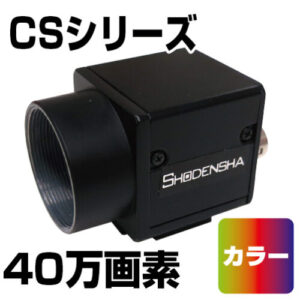 |
Camera USB3 Vision (USB3.0, 400.000 pixel, đơn sắc) CS41-B |
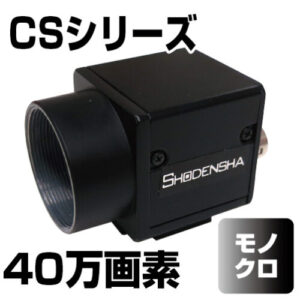 |
Camera GigE (400.000 pixel, màu) EG41-C |
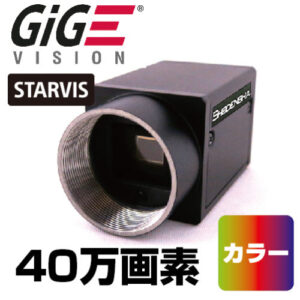 |
Camera GigE (400.000 pixel, đơn sắc) EG41-B |
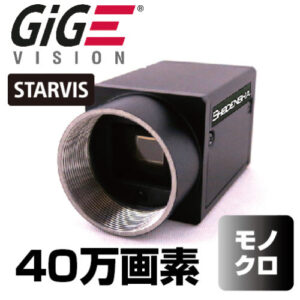 |
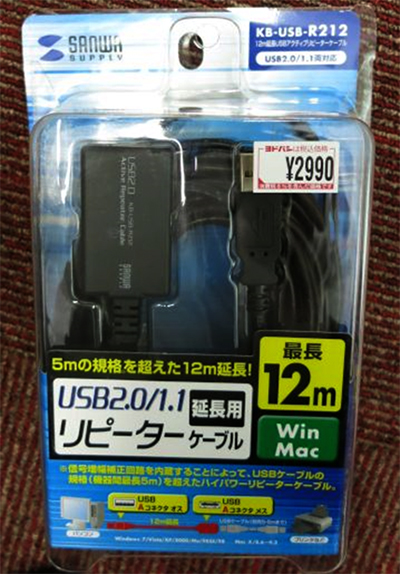
Theo tiêu chuẩn cáp USB, khoảng cách kết nối tối đa giữa các thiết bị thường là 5 mét. Tuy nhiên, bằng cách sử dụng “cáp USB có chức năng lặp lại” này, bạn có thể kết nối các thiết bị bằng cáp dài hơn 5m. Sản phẩm trong ảnh có thể được kéo dài lên tới 12m bằng cáp này.
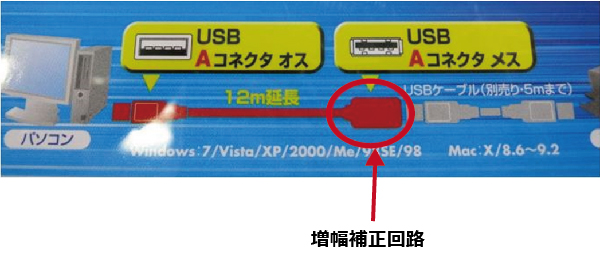
Cáp này có mạch điều chỉnh khuếch đại tín hiệu tích hợp. Mạch này bù cho sự suy giảm tín hiệu và cho phép mở rộng cáp. Cáp này có thể được kéo dài hơn 12m. Trong trường hợp đó, hãy đi dây như hình dưới đây.
Khi sử dụng nhiều camera, cần có PC hiệu suất cao.(Việc sử dụng máy tính xách tay không được đảm bảo.) Nhìn chung, khi độ phân giải và số lượng camera tăng lên thì các thông số kỹ thuật yêu cầu của PC cũng tăng lên. Dưới đây là thông số kỹ thuật được đề xuất.
・CPU:Intel Core i7, thế hệ thứ 12 trở lên (Đối với 4 camera trở lên, nên sử dụng Intel Core i9, thế hệ thứ 12 trở lên)
・RAM:16GB trở lên
Nếu bạn muốn ghi hình lâu, vui lòng cài đặt GPU như RTX 3070 ngoài các thông số kỹ thuật trên.
Nếu bạn có bốn camera trở lên, chúng tôi khuyên bạn nên thêm một bảng USB hoặc, trong trường hợp máy ảnh GigE, một bảng LAN, hãy xem xét các giới hạn băng thông. Trường hợp bốn camera trở lên, chúng tôi khuyên bạn nên thêm card USB hoặc, trong trường hợp máy ảnh GigE, card LAN, hãy xem xét các giới hạn băng thông.
Ngoài ra, dung lượng lưu trữ cần thiết sẽ khác nhau tùy thuộc vào độ phân giải của máy ảnh, khung hình/ giây và thời gian ghi. Dưới đây là ước tính thời gian lưu trữ của mỗi camera khi sử dụng 1TB dung lượng lưu trữ.
1TB SSD
| 400.000 pixel 30 khung hình/ giây | Nén | 160h |
| Không nén | 6h45min | |
| 1,3 triệu pixel 30 khung hình/ giây | Nén | 48h |
| Không nén | 2h | |
| 5 triệu điểm ảnh 30 khung hình/ giây | Nén | 11h |
| Không nén | 28min |
※ Trường hợp 2 camera thì khoảng 1/2 thời gian, trường hợp 4 camera thì khoảng 1/4 thời gian. Khi thực hiện ghi nén, có thể đảm bảo đủ tốc độ ghi bằng ổ cứng tùy thuộc vào số lượng camera và khung hình/ giây.
Khi ghi hình bằng nhiều camera cùng một lúc thì có khả năng phát sinh sai lệch về khung hình của mỗi camera do các yếu tố như xung nhịp máy ảnh và sai lệch linh kiện, hư hỏng theo thời gian và nhiệt độ môi trường nơi sử dụng.
Do các yếu tố này đan xen phức tạp nên khó có thể nêu rõ mức độ sai lệch cụ thể nhưng theo hướng dẫn chung thì khi quay từ 8 tiếng trở lên sẽ có hiện tượng sai lệch khoảng 1 đến 2 giây có thể xảy ra.
Ghi đồng bộ là phương pháp loại bỏ hoàn toàn những sai lệch nêu trên và các bản ghi không có bất kỳ sai lệch nào.
Ghi đồng bộ không chỉ sử dụng máy ảnh mà còn sử dụng bộ tạo tín hiệu đồng bộ hóa.
Tín hiệu từ bộ tạo tín hiệu đồng bộ được đưa vào nhiều camera ở cùng một thời điểm và chỉ các khung hình tại thời điểm tín hiệu đó được đưa vào mới được ghi lại nên điều này cho phép việc ghi hình được đồng bộ với máy ảnh và không bị ảnh hưởng bởi xung nhịp hoặc môi trường của máy ảnh.
 |
Phần mềm quay video bằng chứng Rec4/ Rec8 Phần mềm cho phép ghi “đồng thời” với “nhiều camera” lý tưởng để tạo bằng chứng về các vấn đề xảy ra tại chỗ. |
 |
Nhiều bộ ghi được nén hoàn toàn đồng bộ cho camera USB/ GigE (phần mềm ghi dài hạn) Phần mềm HiTriggerSyncRec2 cho phép “ghi hoàn toàn đồng bộ và đồng bộ” với “nhiều camera” cũng có sẵn. |
|
Đối với máy ảnh USB/ GigE, nhiều máy ghi ổ đĩa giám sát thiết bị đồng bộ và đồng bộ hoàn toàn Phần mềm HiTriggerSyncWatcher2 cho phép “ghi hoàn toàn đồng thời và đồng bộ” với nhiều máy ảnh cũng có sẵn. |
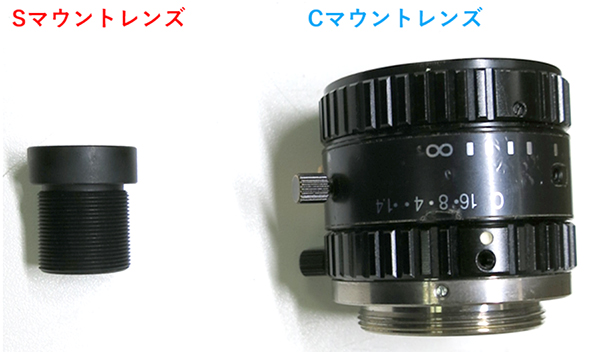
Đôi khi bạn cần một chiếc máy ảnh hoặc ống kính nhỏ gọn do những hạn chế về không gian để lắp đặt máy ảnh.
Trong những trường hợp như vậy, có thể đạt được sự nhỏ gọn bằng cách chọn ống kính ngàm S nhỏ hơn ống kính ngàm C hoặc ống kính ngàm CS.
Để sử dụng ống kính ngàm S, bạn cần gắn bộ chuyển đổi vào máy ảnh.
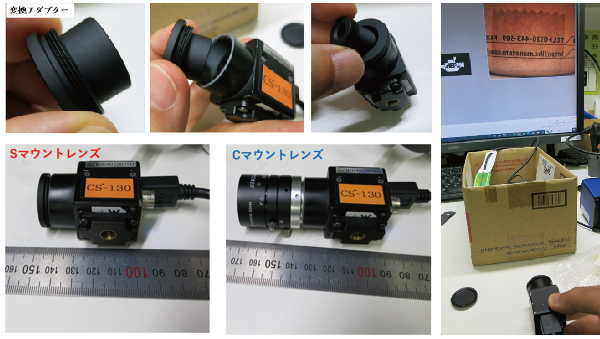
Tuy nhiên, có một số lưu ý.
Với ống kính ngàm S, việc điều chỉnh tiêu cự được thực hiện tùy thuộc vào cách lắp vào máy ảnh.
Thông thường máy ảnh sẽ có bộ lọc cắt tia hồng ngoại hoặc bộ lọc bảo vệ được lắp phía trước cảm biến.
Trên một số máy ảnh, khoảng cách giữa bộ lọc và ngàm ống kính rất gần và ống kính có thể cản trở bộ lọc khi điều chỉnh tiêu cự, khiến máy ảnh bị mất nét.
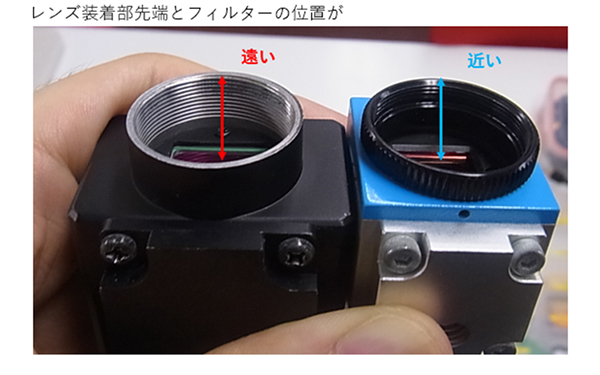
Bạn cần dùng thử để xem có thể gắn và sử dụng ống kính ngàm S vào máy ảnh của mình hay không.
Khi sử dụng cùng một ống kính, kích thước cảm biến hình ảnh càng nhỏ thì trường nhìn càng hẹp. Ngoài ra, kích thước của cảm biến hình ảnh cũng là yếu tố cần thiết trong việc tính toán tầm nhìn và chọn ống kính.
(Điều này sẽ được giải thích chi tiết sau.)
Kích thước của một pixel cũng có thể được tính từ kích thước của cảm biến hình ảnh.
Ví dụ: Nếu kích thước cảm biến hình ảnh là 1,3 triệu pixel (1280 điểm x 1024 điểm) là 1/2,5 inch, hướng ngang là 5,6mm và hướng dọc là 4,2mm.
Trong trường hợp này、
Hướng ngang 5.6mm/1280dot=0.0044mm/dot
Hướng dọc 4.2mm/1024dot=0.0041mm/dot
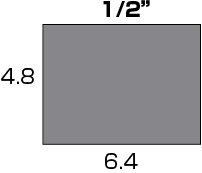
Kích thước cảm biến ảnh với tỷ lệ ngang và dọc 4:3
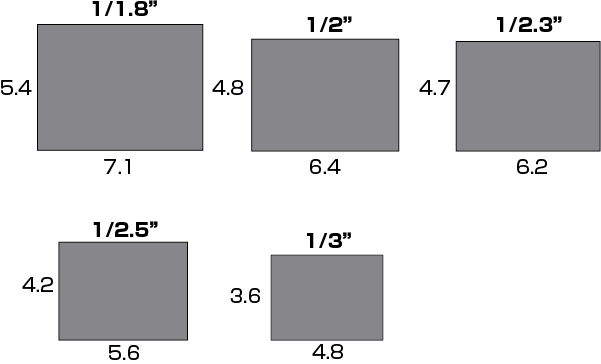
Kích thước cảm biến ảnh với tỷ lệ ngang và dọc 19:6
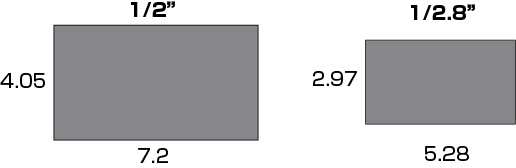
Kích thước của cảm biến hình ảnh là cần thiết khi chọn ống kính hoặc tính khoảng cách đến vật thể.
Khi tính toán ống kính cần thiết dựa trên kích thước của vật thể, cần có các yếu tố sau: “Kích thước cảm biến hình ảnh của máy ảnh” và “Khoảng cách đến vật thể (W.D.)”.
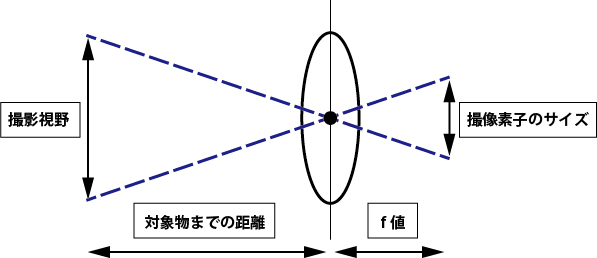
Khi tính toán ống kính cần thiết dựa trên kích thước của vật thể, cần có các yếu tố sau: “Kích thước cảm biến hình ảnh của máy ảnh” và “Khoảng cách đến vật thể (W.D.)”.
Tiêu cự (f) = (khoảng cách đến vật thể (mm) x kích thước dọc của cảm biến hình ảnh (mm))/
Tầm nhìn thẳng đứng = (1000mm×4.8mm)/ 300mm = 16mm
Vì vậy, việc chọn ống kính có tiêu cự 16mm sẽ đảm bảo được trường nhìn dọc như mong muốn. Trường nhìn ngang có thể được tính toán tương tự.
Lưu ý rằng khi đã biết tầm nhìn dọc hoặc ngang, bạn có thể dễ dàng tính toán trường nhìn khác. Cảm biến hình ảnh hình vuông có tỷ lệ khung hình là 4:3, vì vậy trong trường hợp trên, trường nhìn ngang là 300mm x 4/3 = 400mm.
Thấu kính phóng đại vật thường có tiêu cự cố định.
Trong trường hợp này, các đặc tính của thấu kính không thể được biểu thị bằng tiêu cự (giá trị f).
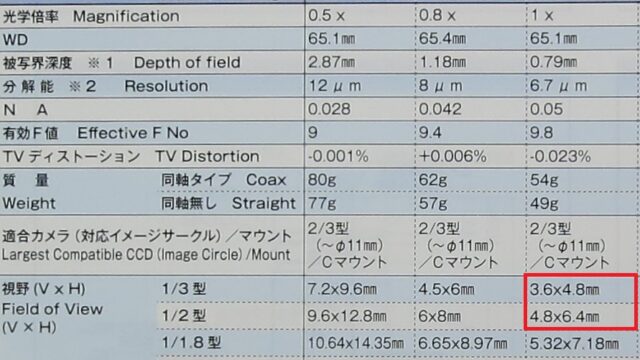
Trong trường hợp ống kính vi mô, hiệu suất được thể hiện dưới dạng độ phóng đại quang học.
Với ống kính có độ phóng đại quang học 1x, trường nhìn bạn muốn quan sát phù hợp với kích thước của cảm biến hình ảnh.
Ví dụ: Kích thước của cảm biến hình ảnh 1/3 inch là 4,8 mm x 3,6 mm và kích thước của cảm biến hình ảnh 1/2 inch là 6,4 mm x 4,8 mm. Chúng tôi sẽ đánh giá cao nếu bạn có thể kiểm tra thông số kỹ thuật của ống kính macro của chúng tôi dựa trên thông tin này.
| Camera USB dòng CS | Camera USB dòng DN | Camera GigE | |
| 1/1.1 inch |
CS1200-GC (12 triệu pixel, màu a)/ CS1200-GB (12 triệu pixel, đơn sắc) |
EG1200-GC (12 triệu pixel, màu)/ EG1200-GB (12 triệu pixel, đơn sắc) |
|
| 1/1.7 inch |
CS1200-C (12 triệu pixel, màu)/ CS1200-B (12 triệu pixel, đơn sắc) |
EG1200-C (12 triệu pixel, màu)/ EG1200-B (12 triệu pixel, đơn sắc) |
|
| 1/1.8 inch |
DN3RG-130 (1,3 triệu pixel, màu)/ DN3RG-130BU (1,3 triệu pixel, đơn sắc) DN3RG-200 (2 triệu pixel, màu)/ DN3RG-200BU (2 triệu pixel, đơn sắc) |
EG320-C (3,2 triệu pixel, màu)/ EG320-B (3,2 triệu pixel, đơn sắc) EG600U-C (6 triệu pixel, màu)/ EG600U-B (6 triệu pixel, đơn sắc) |
|
| 1/2.3 inch | DN3R-1000 (10 triệu điểm ảnh, màu) | ||
| 1/2.5 inch | CS500-C (5 triệu pixel, màu)/ CS500-B (5 triệu pixel, đơn sắc) | DN3R-500 (5 triệu điểm ảnh, màu) | |
| 1/2.9 inch |
CS41-C (400.000 pixel, màu)/ CS41-B (400.000 pixel, đơn sắc) |
EG41-C (400.000 pixel, màu)/ EG41-B (400.000 pixel, đơn sắc) |
|
| 1/2 inch |
CS130U-C (1,3 triệu pixel, màu)/ CS130U-B (1,3 triệu pixel, đơn sắc) CS500U-GC (5 triệu pixel, màu)/ CS500U-GB (5 triệu pixel, đơn sắc) |
EG130U-C (1,3 triệu pixel, màu)/ EG130-B (1,3 triệu pixel, đơn sắc) |
|
| 1 inch |
CS2000-C (20 triệu pixel, màu)/ CS2000-B (20 triệu pixel, đơn sắc) |
EG2000-C (20 triệu pixel, màu)/ EG2000-B (20 triệu pixel, đơn sắc) |
|
| 2/3 inch |
EG501-C (5 triệu pixel, màu)/ EG500-B (5 triệu pixel, đơn sắc) |
Tóm lại
Kích thước của cảm biến hình ảnh là thông tin cần thiết để tính toán trường nhìn và chọn ống kính.Đối với ống kính CCTV, hãy sử dụng công thức sau khi tính toán ống kính để đảm bảo trường nhìn dọc mong muốn:
Số f = (khoảng cách đến vật thể (mm) x kích thước dọc của cảm biến hình ảnh (mm))/ Trường nhìn dọc Đối với macro ống kính, kích thước của cảm biến hình ảnh được sử dụng để tính toán độ phóng đại tổng cộng sẽ được hiển thị trên màn hình.
“Hiện tượng nhấp nháy” là hiện tượng không thể nhìn ra được bằng mắt thường nhưng nó chỉ ra sự bất thường xuất hiện trong hình ảnh được chụp bằng máy ảnh như “thay đổi độ sáng” và “sự khác biệt tông màu”.
Ở bài viết này chúng tôi sẽ giới thiệu tổng quan về hiện tượng nhấp nháy và cách giảm thiểu hiện tượng này.
Với thiết bị chiếu sáng có vật chiếu ánh sáng xung như là vật nhấp nháy theo tần số nguồn điện hay hệ thống điều chỉnh ánh sáng.
Mặc dù không thể nhận biết được đèn nhấp nháy bằng mắt thường nhưng nếu tốc độ màn trập của máy ảnh nhanh hơn chu kỳ nhấp nháy thì những hiện tượng bất thường như “dao động ánh sáng” và “sự khác biệt tông màu” sẽ xảy ra trong ảnh chụp. Đây là hiện tượng nhấp nháy.
Hiện tượng nhấp nháy xảy ra dưới ánh sáng như đèn huỳnh quang phát ra ánh sáng định kỳ và không xảy ra dưới ánh sáng có đèn DC.
Có hai tình trạng chính của hiện tượng nhấp nháy.
<Hiện tượng nhấp nháy: Sự tương phản của các đường sọc ngang của camera có hiệu ứng màn trập lăn>
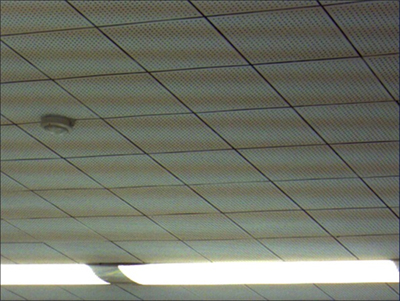
Điều này xảy ra dưới ánh sáng liên tục phát ra ánh sáng theo chu kỳ và không xảy ra dưới ánh sáng có dòng điện một chiều.
Hiện tượng nhấp nháy có thể được hạn chế ở một mức độ nào đó bằng cách điều chỉnh thời gian phơi sáng hoặc tốc độ màn trập của máy ảnh, nhưng không thể loại bỏ hoàn toàn. Ngay cả khi có vẻ như không còn nhìn thấy nhấp nháy nữa thì độ sáng và bóng tối vẫn thay đổi trong một khoảng thời gian dài vài chục giây trở lên. Đặc biệt khi sử dụng camera tốc độ cao dưới ánh sáng huỳnh quang sẽ xảy ra hiện tượng nhấp nháy dễ nhận thấy.
※ Nếu bạn không thể điều chỉnh tốc độ màn trập ở phía máy ảnh, bạn có thể điều chỉnh khẩu độ ống kính và bù đắp phần thiếu sáng bằng ánh sáng DC để giảm tương đối ảnh hưởng của ánh sáng xung.
“Chức năng không nhấp nháy” là chức năng trong đó máy ảnh tự động phát hiện các nguồn sáng nhấp nháy và nhả cửa trập vào thời điểm ít ảnh hưởng đến độ sáng hoặc tông màu.
Để tránh hiện tượng nhấp nháy, hãy sử dụng ánh sáng DC hoặc ánh sáng nhấp nháy đồng bộ với màn trập camera để chiếu sáng camera tốc độ cao.
Chúng tôi có nhiều loại thiết bị chiếu sáng phù hợp với máy ảnh tốc độ cao và mục đích sử dụng của chúng, chẳng hạn như “chiếu sáng camera tốc độ cao” và “đèn nhấp nháy”.
Nếu gặp khó khăn về hiện tượng nhấp nháy, vui lòng liên hệ với chúng tôi.
 |
Camera tốc độ cao giá rẻ (màu/ đơn sắc) CHU30-C-RS / CHU30-B-RS
|
 |
Camera tốc độ cao CHU130EX
|
 |
Chiếu sáng đơn giản cho camera tốc độ cao SCH-SN48W
|
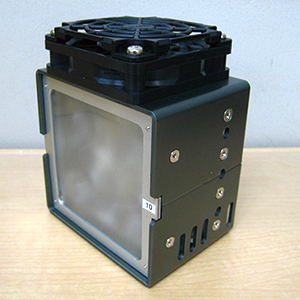 |
Đèn nhấp nháy CH-SN
|
Khi sử dụng camera góc rộng hoặc camera có khoảng cách hoạt động lớn, cột chân đế có thể bị phản chiếu trong hình ảnh.
Trong trường hợp này, chúng ta có thể tránh phản xạ bằng cách thêm giá đỡ ngang vào giá đỡ máy ảnh thông thường.
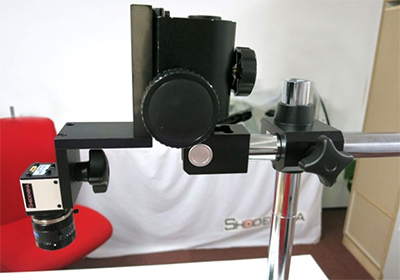
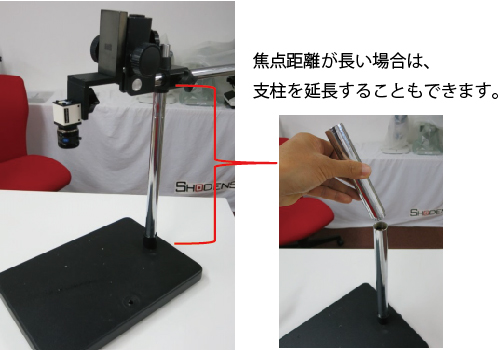
Chúng ta có thể tìm thấy các dụng cụ camera như dưới đây tại các cửa hàng chuyên về camera
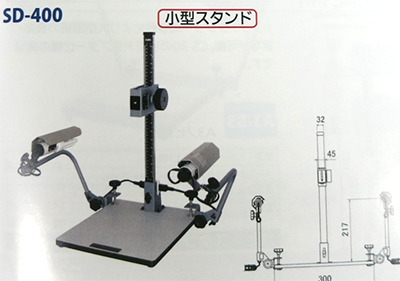
Để biết thêm về thông tin sản phẩm, vui lòng liên hệ bộ phận kỹ thuật của chúng tôi.
Khả năng chịu tải của góc camera gắn vào đầu cánh tay linh hoạt của Shodensha (FA100-M) là 5kg.
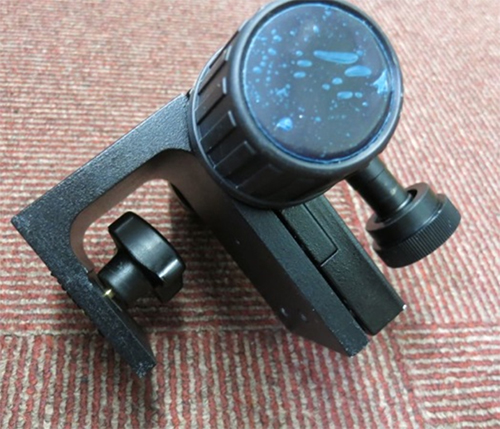
Nếu gắn vào giá đỡ máy ảnh, có thể biến nó thành loại có khả năng chịu tải 5kg.
(Một giá đỡ máy ảnh bình thường nặng 2 kg.)
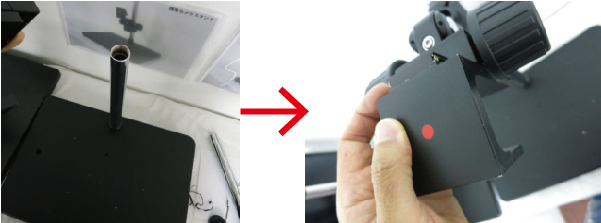
Để gắn góc camera dùng cánh tay linh hoạt vào trụ φ25mm, các bộ phận sau đây cần được tùy chỉnh.
Khách hàng có thể đặt làm theo nhu cầu.
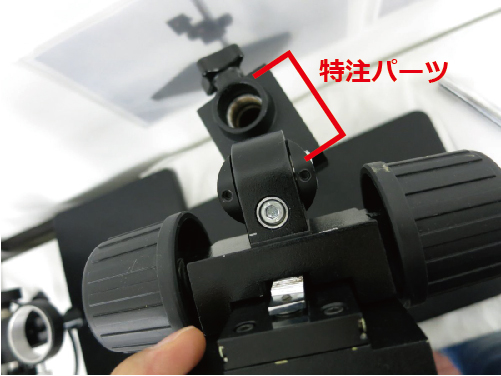
Ví dụ sản xuất
<Chân đỡ máy ảnh chịu tải 5kg>
Hầu hết các máy ảnh đều có vít lắp giống nhau.
Máy đo nhiệt độ và máy ảnh lớn tốc độ cao cũng phổ biến trong nhiều trường hợp.
Nếu bạn đang tìm kiếm một chiếc chân đế có khả năng chịu tải cao, bạn có thể dễ dàng tìm thấy
bằng cách tìm kiếm các nguồn cung cấp máy ảnh.
Đương nhiên sẽ có thiết bị chuyên dụng, nhưng chúng tôi muốn giới thiệu một cách chụp ảnh dễ dàng hơn và ít chi phí hơn.
| Loại 5kg |
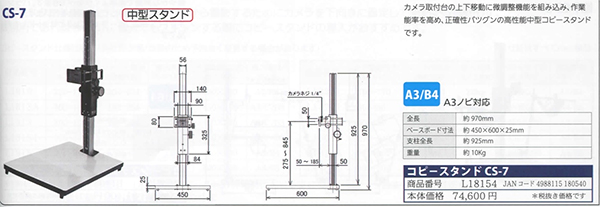 |
| Loại 10kg |
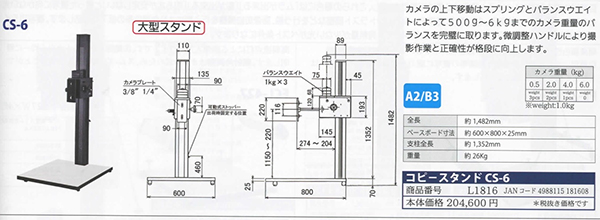 |
| Shodensha còn có chân đế máy ảnh được thiết kế riêng với khả năng chịu tải 5 kg. |
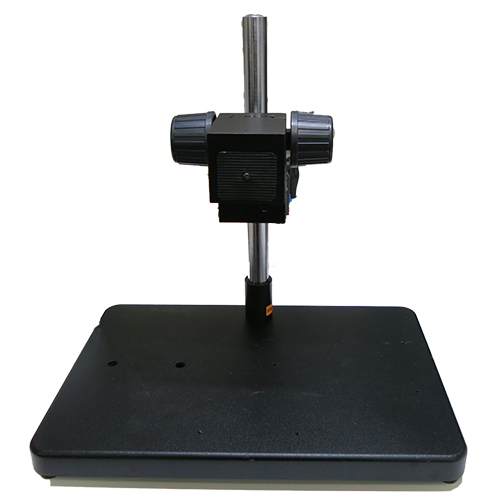 |
Dù nói ghi hình trong thời gian dài, nhưng nó sẽ kéo dài bao lâu? Nên lưu nó như thế nào? Có cần thiết phải kiểm tra video trực tiếp từ xa? Có bao nhiêu camera? Có nhiều phương pháp khác nhau tùy theo mục đích nhưng có thể chia thành 3 phương pháp chính.
Cần có camera và đầu ghi, đồng thời camera và đầu ghi được kết nối với một mạng. Video sẽ được lưu vào máy ghi. Tất cả các video cần thiết có thể được lưu dưới dạng dữ liệu. Cụ thể, bạn có thể xem video trực tiếp miễn là có kết nối mạng.
| Ưu điểm |
|
・Ghi hình thời gian dài(1 tháng,…) ・Có thể ghi hình từ nhiều camera (16 camera,…) ・Có thể lưu trữ tất cả các dữ liệu đã ghi hình |
| Nhược điểm |
|
・Việc đi dây, cài đặt sẽ phức tạp(thường được thợ chuyên nghiệp thực hiên) ・Máy ảnh tương đối rẻ nhưng đầu ghi giá sẽ cao (Giá đầu ghi thay đổi tùy thuộc vào số lượng thiết bị có thể kết nối và công suất.) ・Tích hợp nhiều camera và không thể thay thế ống kính |
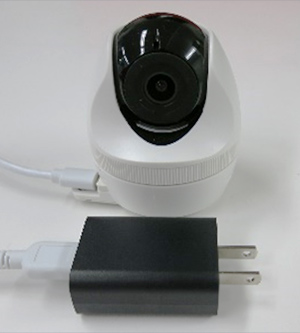
Đây là hệ thống mà chỉ cần mua máy ảnh và trả phí sử dụng cloud hàng tháng. Video được lưu trữ trên cloud trong một “khoảng thời gian nhất định”. Có thể xem bao nhiêu lần tùy thích trong khoảng thời gian đó. Để lưu hoàn toàn, cần phải tải xuống và thời gian tải xuống được xác định theo hợp đồng ban đầu. Bạn có thể kiểm tra video trực tiếp từ mọi nơi bằng URL đã cấp.
| Ưu điểm |
|
・Đi dây và cài đặt rất dễ dàng ・Có thể ghi hình thời gian dài (1 tháng,…) ・Có thể ghi hình từ nhiều Camera (16 camera,…) ・Có thể xem ở mọi nơi miễn là có kết nối internet |
| Nhược điểm |
|
・Dữ liệu lưu trữ sẽ có thời gian giới hạn ・Tích hợp nhiều camera và không thể thay thế ống kính ・Còn quan ngại về vấn đề an ninh |
<Ví dụ về camera cloud có sẵn trên thị trường>
 |
|
Máy ảnh không phải là sản phẩm chuyên dụng mà là sản phẩm đa năng. Chỉ được kết nối với PC qua mạng LAN hoặc USB, không được kết nối với mạng. Video được lưu trên PC được kết nối hoặc ổ cứng được kết nối với PC. Bạn chỉ có thể kiểm tra video trực tiếp bằng PC đã được kết nối.
| Ưu điểm |
|
・Đi dây và cài đặt rất dễ dàng (chỉ cài đặt phần mềm) ・Là máy ảnh công nghiệp đa năng (Cmount) nên có thể thay thế ống kính ・Bằng cách thêm phền mềm, có thể sử dụng cách khác(ghi hình lại trước và sau khi có hiện tượng bất thường,…) ・Vì tất cả dữ liệu được ghi trên PC nên việc xử lý hậu kỳ (chỉnh sửa) tệp có thể được thực hiện bằng một loạt thao tác trên PC. ・Máy ảnh có thể được làm với kích thước nhỏ hơn |
| Nhược điểm |
|
・Có giới hạn về thời gian ghi và số lượng camera vì có giới hạn về dung lượng của PC hoặc HDD. (Chúng tôi có thể cung cấp camera 1,3 triệu pixel, có thể kết nối với 8 camera và ghi hình 8 giờ mỗi ngày trong khoảng 7 ngày) |
Chúng tôi cung cấp “camera công nghiệp” và “phần mềm bổ sung”
Chúng tôi nhận được yêu cầu từ những khách hàng muốn quay và lưu video dài hạn bằng camera USB.
Lần này, chúng tôi sẽ giới thiệu một số cách để quay video thời lượng dài bằng camera USB.
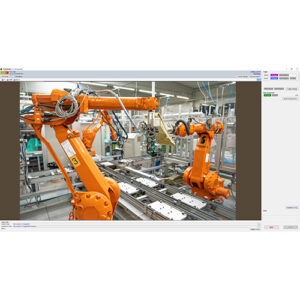
Camera USB 2.0 của chúng tôi có thể ghi bằng phần mềm Viewer tiêu chuẩn đi kèm, nhưng định dạng tệp AVI tiêu chuẩn đã cũ
và có giới hạn kích thước tệp 2GB.
Nếu chỉ cần một khoảng thời gian ngắn thì có thể sử dụng phần mềm Viewer này. (loại 1,3 triệu pixel (1280X1024) có thể ghi khoảng 15 giây ở tốc độ 30 khung hình/giây)
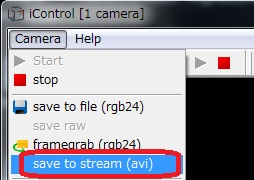
Camera USB2.0 của chúng tôi cũng có thể được sử dụng làm camera DirectShow, vì vậy về cơ bản bạn có thể ghi bằng phần mềm ghi có bán
trên thị trường hoặc miễn phí hỗ trợ DirectShow.
Nếu có phần mềm ghi hình như vậy, bạn có thể kiểm tra xem có thể ghi hình hay không bằng cách thuê một thiết bị demo.
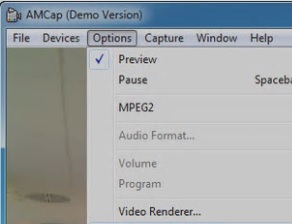
Một phần mềm miễn phí nổi tiếng có tên “Amcap” được Microsoft cung cấp dưới dạng chương trình mẫu.
(Định dạng lưu chỉ là định dạng không nén (AVI))
Tuy không phải là camera USB nhưng cũng có cách gắn bộ chuyển đổi USB 3.0 vào camera full HD và ghi hình thời gian dài trên PC. Nếu sử dụng GV-USB3/HD của IO Data Equipment, bạn có thể quay video bằng tất cả các camera full HD của chúng tôi.
Khi quay video thời lượng dài bằng PC và máy ảnh USB,
có một số điểm cần lưu ý.
Tệp dữ liệu video có thể rất lớn.
Có một số phần mềm miễn phí quay video nhưng trong hầu hết các trường hợp,
chúng được lưu dưới dạng tệp không nén (chẳng hạn như tệp AVI).
Nếu thời gian dài thì không thể ghi được lâu nếu không được nén bằng định dạng H.246.
Ngoài ra, nếu bạn ghi hình trong 1 giờ ở độ phân giải 1280 x 1024 (1,3 triệu pixel) 30 khung hình/giây, thì tệp sẽ có dung lượng:
・430GB nếu không nén
・Khoảng 16,5GB nếu đã nén lại.
Sẽ không sao nếu kéo dài khoảng 24 giờ, nhưng cần lưu ý khi đạt đến mức 3 ngày hoặc 1 tuần.
Ngay cả khi bạn có thể ghi hình, bạn cũng không thể phát lại nội dung đó bằng phần mềm phát lại đa năng
như Windows Multimedia Player.
Ví dụ: nếu bạn muốn ghi trong một tuần và thời gian ghi mỗi ngày là 8 giờ, hãy tạo nhiều tệp
cho mỗi ngày (8 giờ) thay vì ghi tất cả cùng một lúc.
Khi nén, nó sẽ trở thành 16,5 GB mỗi giờ (1,3 triệu pixel ở tốc độ 30 khung hình / giây),
do đó, sau 8 giờ, nó sẽ trở thành 130 GB. Một tuần sẽ được chia thành bảy tập tin. 130GB x 7 ngày = 910GB.
Điều này có nghĩa là bạn có thể ghi trên ổ cứng 1TB. Nếu một tệp có dung lượng khoảng 130 GB,
tệp đó có thể được phát trên Windows Multimedia Player., v.v.
Chúng tôi sẽ giới thiệu phần mềm điều khiển kích hoạt tiện lợi tạo ra tín hiệu kích hoạt từ nguồn bên ngoài như bộ điều khiển chương trình (PLC) hoặc bộ điều khiển lập trình và sử dụng camera USB tích hợp.
①Chụp ảnh đơn giản với đầu vào tín hiệu kích hoạt là kiểu ánh sáng tốt nhất: Hi TriggerF Light
・Đèn Hi TriggerF của chúng tôi cho phép chụp ảnh hoặc chụp màn hình (lưu trữ tạm thời) tại thời điểm đó
bằng cách nhập tín hiệu kích hoạt bên ngoài vào máy ảnh.
・Có thể hiển thị trực tiếp mà không cần tín hiệu kích hoạt, giúp việc định vị và lấy nét trở nên dễ dàng.
・Chức năng zoom kỹ thuật số cho phép phóng to hoặc thu nhỏ hình ảnh camera theo kích thước mong muốn trên màn hình PC.
Đồng thời tích hợp chức năng fit-in cho hình ảnh camera hiển thị vừa vặn trên màn hình PC.
・Có thể điều chỉnh thời gian phơi sáng để chụp ảnh các vật thể chuyển động nhanh mà không bị mờ.
→Lý tưởng khi bạn chỉ cần chụp ảnh bằng cách nhập tín hiệu kích hoạt bên ngoài!
②Model ở giữa có chức năng chụp ảnh + hiển thị đường chéo, dấu thời gian và chức năng nhị phân hóa với đầu vào tín hiệu kích hoạt: Hi TriggerF Pro
→Lý tưởng khi muốn sử dụng nhiều camera (tối đa 4/8 camera)!
DirectShow là một framework và API đa phương tiện được phát triển bởi Microsoft.
Máy ảnh tương thích DirectShow là máy ảnh hoạt động với khung DirectShow.
Bộ lọc DirectShow xử lý dữ liệu camera nhằm đáp ứng yêu cầu của phần mềm DirectShow, cho phép điều khiển camera bằng phần mềm.
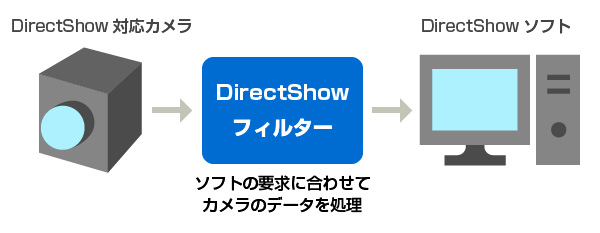
Các bộ lọc phù hợp với máy ảnh và phần mềm, cho phép chúng hoạt động cùng nhau.
Nếu không có bộ lọc, phần mềm không thể xử lý đúng dữ liệu từ máy ảnh.
Có 3 nguyên nhân chính:
①Có lỗi khiến phần mềm không thể sử dụng khung DirectShow đúng cách.
②Bộ lọc DirectShow không thể xử lý dữ liệu đầu ra từ máy ảnh theo thông số kỹ thuật mà phần mềm yêu cầu.
③Dữ liệu từ camera không khớp với bộ lọc DirectShow được phần mềm hỗ trợ.
Trong các trường hợp vấn đề có thể được cải thiện bằng cách khắc phục các nguyên nhân tương ứng.
(Trong trường hợp có nhiều nguyên nhân, cần phải giải quyết tất cả.)
Trong trường hợp khách hàng không thể sử dụng phần mềm DirectShow trên thị trường bằng camera tương thích DirectShow của công ty chúng tôi. chúng tôi có thể hỗ trợ phân tích nguyên nhân nếu khách hàng cho chúng tôi mượn phần mềm. Vui lòng liên hệ với chúng tôi.
Khi chụp ảnh, máy ảnh có thể làm cho các vùng cực sáng xuất hiện màu trắng (quầng sáng hoặc vùng sáng bị lóa) hoặc các vùng cực tối có thể trở thành màu đen và biến mất khỏi tầm nhìn (Black Crush).
Phạm vi mà trong đó sự khác biệt giữa độ sáng và bóng tối có thể được ghi lại đồng thời, từ bước trước khi quầng sáng (phơi sáng quá mức) đến bước trước khi tắt hẳn (hoàn toàn tối và không nhìn thấy gì) được gọi là dải động và được đo bằng decibel (db) .
Dải động càng rộng thì hiệu suất của máy ảnh càng tốt. Tuy nhiên, máy ảnh dù tính năng cao đến đâu cũng không thể sánh được với khả năng nắm bứt hình ảnh của mắt người. Ví dụ: ngay cả khi mắt người có thể nhìn thấy rõ một cảnh thì khi chụp bằng máy ảnh, cảnh đó có thể bị phơi sáng quá mức hoặc có thể không nhìn thấy được chi tiết.
Gần đây, chúng tôi nhận được nhiều câu hỏi về cách sử dụng đồng thời nhiều camera USB trên một máy tính.
Chúng tôi sẽ giới thiệu về những điều bạn nên chú ý khi thực hiện nó.
Phương pháp thứ 1 chỉ giới hạn ở máy tính để bàn, nhưng nếu có sẵn khe cắm PCI-Express, bạn có thể thêm một “board mở rộng” để tăng số lượng cổng USB.
Ưu điểm là một cổng USB được sử dụng cho một camera USB nên có thể tránh được việc tăng cường truyền dữ liệu do sử dụng nhiều camera.
Phương pháp này được khuyến nghị khi kết nối nhiều camera USB cùng lúc vì nó ít có khả năng gây ra các sự cố như không đủ khả năng liên lạc của PC (không đủ băng thông) hoặc không đủ nguồn điện từ PC đến camera USB.
Ngoài ra, nếu muốn kết nối 3 hoặc 4 camera USB cùng lúc, bạn nên thêm một “board mở rộng cho công nghiệp”.
Nhược điểm là nếu PC có khe PCI-Express trống, bạn có thể sẽ mất nhiều thời gian hơn để thêm nhiều bo mạch.
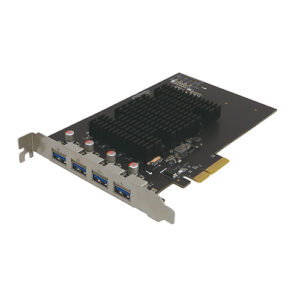 |
USB frame grabber board(4 cổng)
|
Có các nhược điểm sau:
①Sử dụng hub USB, kết nối với cổng USB 1 ở phía PC
Vì nhiều camera sẽ được kết nối nên có khả năng cao là khả năng liên lạc của PC sẽ không đủ do khối lượng liên lạc dữ liệu tăng lên.
So với phương pháp thêm bảng mở rộng vào máy tính để bàn và tăng số lượng cổng USB, còn có những hạn chế hơn nữa về lượng dữ liệu mà máy ảnh có thể sử dụng = số lượng pixel (độ phân giải) có thể được sử dụng.
② Vì bạn sẽ sử dụng bộ chia USB để kết nối nhiều máy ảnh với một cổng USB ở phía PC nên sẽ thiếu nguồn điện cho các máy ảnh USB, làm tăng khả năng chúng không thể nhìn thấy hình ảnh.
Chúng tôi đề xuất sử dụng USB hub loại tự cấp nguồn (loại nguồn điện bên ngoài).
③Quy trình thiết lập ban đầu để nhận dạng và hiển thị từng camera có thể phức tạp.
Cần có phần mềm cho phép khởi động nhiều lần trên một PC.
Lần này chúng xin giới thiệu “Phần mềm chụp ảnh kích hoạt hiệu suất cao (phiên bản nhiều thiết bị) Hi TriggerF PRO4 / PRO8” của Shodensha.
|
|
Phần mềm chụp kích hoạt hiệu suất cao (phiên bản nhiều thiết bị) Hi TriggerF PRO4/PRO8 |
Càng có nhiều camera (3, 4, 8), bạn càng cần một chiếc PC có thông số kỹ thuật cao hơn.
Máy ảnh công nghiệp không tự hiển thị bất cứ điều gì.
Cần có một ống kính riêng tùy thuộc vào độ dài tiêu cự và độ phóng đại.
Ánh sáng bổ sung cũng có thể được yêu cầu tùy thuộc vào độ sáng vị trí lắp đặt camera.
→Nếu muốn sử dụng đồng thời nhiều camera
Vui lòng liên hệ với bộ phận kỹ thuật của chúng tôi.
Chúng tôi có thể cung cấp hệ thống tổng thể.
Lần đầu tiên cảm biến CMOS được sử dụng cho camera, có những sự khác biệt sau đây với cảm biến CCD được nhận ra
1. CD mang lại khả năng tái tạo màu sắc tự nhiên hơn.
2. Hình ảnh CCD rõ ràng hơn.
Mặt khác, người ta đã chỉ ra rằng với hình ảnh thì phát sinh hiện tượng nhòe mờ và độ rõ nét kém.
3. Cảm biến CMOS sử dụng phương pháp màn di động, phương pháp này có xu hướng gây biến dạng và dư ảnh trong các cảnh chuyển động.
Có ấn tượng rằng các cảm biến CMOS đời đầu có chất lượng thấp, nhưng khi công nghệ tiến bộ, hiệu suất của cảm biến CMOS đã được cải thiện và hiện nay có thể so sánh với cảm biến CCD. Về sự khác biệt giữa CCD và CMOS
1. Phát sinh vết nhòe (hiện tượng xuất hiện dải ánh sáng trên ảnh).
2. Thường đắt hơn CMOS.
3. Tiêu thụ điện năng cao hơn cảm biến CMOS, khiến chúng không phù hợp với máy ảnh kỹ thuật số và máy quay video chạy bằng pin.
4. Vì không thể chỉ đọc được một phần cảm biến hình ảnh nên rất khó để giảm độ phân giải và tăng tốc độ khung hình.
1. Cảm biến CMOS có bộ khuếch đại được tích hợp trong mỗi pixel, điều này có xu hướng gây ra nhiễu dạng nhất định do sự thay đổi về hiệu suất.
2. Quy trình sản xuất cảm biến CMOS tương tự như quy trình sản xuất CPU và LSI và chúng có thể được sản xuất với chi phí thấp hơn so với cảm biến CCD.
3. Cảm biến CMOS có thể hoạt động ở điện áp thấp hơn, giúp đọc dữ liệu nhanh hơn và độ phân giải cao hơn.
4. Vì có thể đọc một phần nên máy ảnh sử dụng cảm biến CMOS có thể cải thiện tốc độ khung hình bằng cách giảm độ phân giải.
Cảm biến CCD bị nhòe, trong khi nhiễu mẫu là vấn đề lớn với cảm biến CMOS. Tuy nhiên, với những cải tiến trong công nghệ sản xuất và hiệu chỉnh nhiễu, nhiễu dạng mẫu trong cảm biến CMOS đang dần trở nên ít được chú ý hơn.
Ngoài ra,
CMOS → màn trập lăn → yếu chống lại chuyển động
CCD → màn trập toàn cầu → mạnh mẽ chống lại chuyển động
nhưng hiện nay cảm biến CMOS với màn trập toàn cầu cũng đang được sản xuất.
Trước đây, CCD là trọng tâm chính trong phát triển thiết bị, nhưng ngày nay CMOS đã trở thành xu hướng chủ đạo và những tiến bộ công nghệ đang hỗ trợ những cải tiến về hiệu suất của CMOS.
Kết quả là, ý tưởng cho rằng CCD vượt trội hơn CMOS không còn phổ biến nữa; chất lượng hình ảnh và hiệu suất khác nhau tùy thuộc vào loại cảm biến.
Do các nhà sản xuất cảm biến, đặc biệt là Sony, ngừng sản xuất CCD, việc chuyển sang CMOS đang tăng tốc trong các lĩnh vực sử dụng CCD truyền thống. Shodensha cung cấp các máy ảnh được trang bị cảm biến CMOS với chức năng màn trập toàn cầu và hỗ trợ quá trình chuyển đổi suôn sẻ từ CCD sang CMOS.
Giá cả cạnh tranh của cảm biến CMOS trực tiếp góp phần làm giảm chi phí vận hành.
1. Cảm biến CCD được cho là có khả năng tái tạo màu sắc tự nhiên hơn.
2. Hình ảnh được cung cấp bởi cảm biến CCD rõ ràng hơn. Mặt khác, hình ảnh từ cảm biến CMOS có thể bị mờ một chút, điều này ảnh hưởng đến độ rõ nét của chất lượng hình ảnh.
3. Vì cảm biến CMOS hoạt động dựa trên phương pháp màn trập lăn nên nó được đánh giá là dễ bị ảnh hưởng khi chụp cảnh chuyển động.
Tuy nhiên, theo thời gian, công nghệ CMOS đã được cải tiến đáng kể và hiện nay nó có thể so sánh được với các cảm biến CCD.
Do đó, quan điểm chung cho rằng CCD vượt trội hơn CMOS không còn được áp dụng phổ biến nữa và sự khác biệt về chất lượng cũng như hiệu suất hình ảnh giờ đây phụ thuộc vào đặc điểm riêng của từng cảm biến. Ngoài ra, cảm biến CMOS được trang bị màn trập toàn cầu hiện đang được sản xuất.
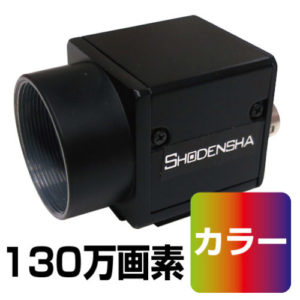 |
Camera USB3 Vision (USB3.0, 1,3 MP, màu) CS130U-C Camera USB3 Vision (USB3.0,0.4MP, màu) CS41-C |
|
Lần đầu tiên cảm biến CMOS được sử dụng cho camera, có những sự khác biệt sau đây với cảm biến CCD được nhận ra
1. CD mang lại khả năng tái tạo màu sắc tự nhiên hơn.
2. Hình ảnh CCD rõ ràng hơn.
Mặt khác, người ta đã chỉ ra rằng với hình ảnh thì phát sinh hiện tượng nhòe mờ và độ rõ nét kém.
3. Cảm biến CMOS sử dụng phương pháp màn di động, phương pháp này có xu hướng gây biến dạng và dư ảnh trong các cảnh chuyển động.
Có ấn tượng rằng các cảm biến CMOS đời đầu có chất lượng thấp, nhưng khi công nghệ tiến bộ, hiệu suất của cảm biến CMOS đã được cải thiện và hiện nay có thể so sánh với cảm biến CCD. Về sự khác biệt giữa CCD và CMOS
1. Phát sinh vết nhòe (hiện tượng xuất hiện dải ánh sáng trên ảnh).
2. Thường đắt hơn CMOS.
3. Tiêu thụ điện năng cao hơn cảm biến CMOS, khiến chúng không phù hợp với máy ảnh kỹ thuật số và máy quay video chạy bằng pin.
4. Vì không thể chỉ đọc được một phần cảm biến hình ảnh nên rất khó để giảm độ phân giải và tăng tốc độ khung hình.
1. Cảm biến CMOS có bộ khuếch đại được tích hợp trong mỗi pixel, điều này có xu hướng gây ra nhiễu dạng nhất định do sự thay đổi về hiệu suất.
2. Quy trình sản xuất cảm biến CMOS tương tự như quy trình sản xuất CPU và LSI và chúng có thể được sản xuất với chi phí thấp hơn so với cảm biến CCD.
3. Cảm biến CMOS có thể hoạt động ở điện áp thấp hơn, giúp đọc dữ liệu nhanh hơn và độ phân giải cao hơn.
4. Vì có thể đọc một phần nên máy ảnh sử dụng cảm biến CMOS có thể cải thiện tốc độ khung hình bằng cách giảm độ phân giải.
Cảm biến CCD bị nhòe, trong khi nhiễu mẫu là vấn đề lớn với cảm biến CMOS. Tuy nhiên, với những cải tiến trong công nghệ sản xuất và hiệu chỉnh nhiễu, nhiễu dạng mẫu trong cảm biến CMOS đang dần trở nên ít được chú ý hơn.
Ngoài ra,
CMOS → màn trập lăn → yếu chống lại chuyển động
CCD → màn trập toàn cầu → mạnh mẽ chống lại chuyển động
nhưng hiện nay cảm biến CMOS với màn trập toàn cầu cũng đang được sản xuất.
Trước đây, CCD là trọng tâm chính trong phát triển thiết bị, nhưng ngày nay CMOS đã trở thành xu hướng chủ đạo và những tiến bộ công nghệ đang hỗ trợ những cải tiến về hiệu suất của CMOS.
Kết quả là, ý tưởng cho rằng CCD vượt trội hơn CMOS không còn phổ biến nữa; chất lượng hình ảnh và hiệu suất khác nhau tùy thuộc vào loại cảm biến.
Do các nhà sản xuất cảm biến, đặc biệt là Sony, ngừng sản xuất CCD, việc chuyển sang CMOS đang tăng tốc trong các lĩnh vực sử dụng CCD truyền thống. Shodensha cung cấp các máy ảnh được trang bị cảm biến CMOS với chức năng màn trập toàn cầu và hỗ trợ quá trình chuyển đổi suôn sẻ từ CCD sang CMOS.
Giá cả cạnh tranh của cảm biến CMOS trực tiếp góp phần làm giảm chi phí vận hành.
1. Cảm biến CCD được cho là có khả năng tái tạo màu sắc tự nhiên hơn.
2. Hình ảnh được cung cấp bởi cảm biến CCD rõ ràng hơn. Mặt khác, hình ảnh từ cảm biến CMOS có thể bị mờ một chút, điều này ảnh hưởng đến độ rõ nét của chất lượng hình ảnh.
3. Vì cảm biến CMOS hoạt động dựa trên phương pháp màn trập lăn nên nó được đánh giá là dễ bị ảnh hưởng khi chụp cảnh chuyển động.
Tuy nhiên, theo thời gian, công nghệ CMOS đã được cải tiến đáng kể và hiện nay nó có thể so sánh được với các cảm biến CCD.
Do đó, quan điểm chung cho rằng CCD vượt trội hơn CMOS không còn được áp dụng phổ biến nữa và sự khác biệt về chất lượng cũng như hiệu suất hình ảnh giờ đây phụ thuộc vào đặc điểm riêng của từng cảm biến. Ngoài ra, cảm biến CMOS được trang bị màn trập toàn cầu hiện đang được sản xuất.
|
Camera USB3 Vision (USB3.0, 1,3 MP, màu) CS130U-C Camera USB3 Vision (USB3.0,0.4MP, màu) CS41-C |
|
USB Video Class(UVC) là tên tiêu chuẩn thông thường cho các thiết bị camera được kết nối qua USB. Các hệ thống Linux và Windows hiện tại đã tích hợp sẵn trình điều khiển cho UVC nên không cần cài đặt thêm trình điều khiển.
Từ đó mà những camera này còn được gọi là camera không cần cài đặt hoặc camera không cần trình điều khiển.
Ngược lại, nhiều camera công nghiệp yêu cầu trình điều khiển độc quyền của nhà sản xuất và ứng dụng phải cài đặt phần mềm trình điều khiển riêng.
Dưới đây là những ưu điểm và nhược điểm của camera UVC.
(1)Nếu bạn sử dụng camera UVC, bạn có thể lập trình nhờ mã hóa gần như giống nhau ngay cả giữa các nhãn hiệu camera khác nhau trên Linux hoặc Windows.
Từ đó, bạn không cần tìm hiểu SDK riêng cho từng thương hiệu camera.
(2)Hiện có các mẫu camera UVC có giá cả rất phải chăng, giúp có thể xây dựng một hệ thống với chi phí thấp.
(3)Bạn có thể dễ dàng quay video bằng lớp VideoCapture của OpenCV (OpenCV Sharp, OpenCV-Python) ngay cả trong môi trường Linux và Windows.
(1) Có rất ít camera UVC hỗ trợ bộ kích hoạt bên ngoài, vì ghi hình theo bộ kích hoạt từ bên ngoài ở tiêu chuẩn UVC không được xem xét. Nếu bạn muốn chụp ảnh bằng tín hiệu từ PLC (bộ sắp xếp chuỗi) hoặc cảm biến bên ngoài, bạn cần đặc biệt chú ý.
*Shodensha đã bổ sung thêm camera UVC có thể kết nối với bộ kích hoạt bên ngoài vào dòng sản phẩm của mình. Về thông tin chi tiết xin hãy liên hệ với chúng tôi.
(2)Với phần lớn các máy ảnh UVC, ngay cả khi bạn thực hiện các cài đặt chi tiết như độ sáng, màu sắc và tốc độ màn trập, các cài đặt này sẽ được đặt lại khi tắt nguồn.
Do đó, các cài đặt này phải được chương trình ghi lại riêng biệt và áp dụng lại khi camera khởi động lại.
Ngược lại, nhiều camera công nghiệp có thể lưu cài đặt trong camera và dù cho camera tắt nguồn, nó sẽ tự động trở lại cài đặt trước đó khi bật lại
*Shodensha cung cấp một camera UVC đặc biệt cho phép người dùng điều chỉnh và lưu lại cân bằng trắng một cách chính xác. Về thông tin chi tiết xin vui lòng liên hệ với chúng tôi.
(3)Camera UVC có ưu điểm là có thể dễ dàng thu được hình ảnh bằng OpenCV, nhưng OpenCV hiện tại (kể từ phiên bản 4.5.2) không có khả năng tinh chỉnh cân bằng trắng.
Đây có thể là một rào cản lớn, đặc biệt là trong các ứng dụng mà gam màu là quan trọng.
Đây không phải là hạn chế của bản thân camera UVC mà là nguyên nhân do thiếu chức năng trong OpenCV.
*Để đáp ứng những nhu cầu này, Shodensha cung cấp camera UVC cho phép điều chỉnh cân bằng trắng chi tiết và lưu cài đặt. Về thông tin chi tiết xin vui lòng liên hệ với chúng tôi.
(4)Khi sử dụng đồng thời nhiều camera UVC trên một PC, có thể thu được đầu ra video từ mỗi camera, nhưng vì không thể phân biệt giữa các camera riêng lẻ nên cứ mỗi lần PC khởi động lại thì vị trí hiển thị ảnh đầu ra video có thể thay đổi.
Do đó, nếu bạn đang cân nhắc sử dụng nhiều camera cùng lúc, chúng tôi khuyên bạn nên sử dụng camera công nghiệp thông thường.
Không có thiết bị đầu cuối kích hoạt bên ngoài và mặc dù bạn có thể điều chỉnh độ sáng, màu sắc và tốc độ màn trập bằng phần mềm Viewer nhưng các cài đặt này sẽ được đặt lại khi tắt nguồn.
Nó được trang bị một thiết bị đầu cuối kích hoạt bên ngoài và bao gồm một chương trình công cụ cho phép cài đặt cân bằng trắng chi tiết và lưu trữ chúng bằng OpenCV.
Dòng sản phẩm này có các tính năng bù đắp cho những hạn chế điển hình của camera UVC và được thiết kế cho các ứng dụng công nghiệp.
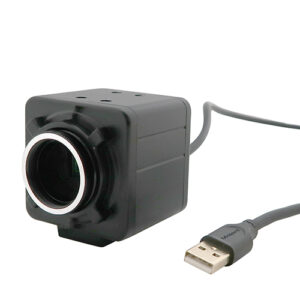 |
Dòng camera UVC giá thành thấp loại C-mount (dòng WA2) |
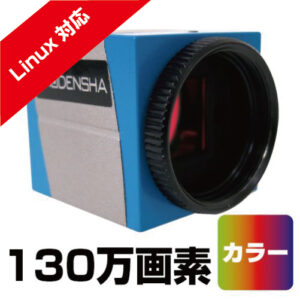 |
Dòng camera UVC công nghiệp loại C-mount (dòng DN) |
Camera VC còn được gọi là “camera không có trình điều khiển” hoặc “camera không cần cài đặt” vì chúng sử dụng trình điều khiển được tích hợp trong hệ điều hành. Ưu điểm chính của nó là dễ thực hiện.
Tuy nhiên, mặt khác, nó cũng có những nhược điểm như “không thể điều chỉnh và lưu cân bằng trắng” và “nó không hỗ trợ tín hiệu kích hoạt bên ngoài.”
Tại Shodensha chúng tôi có cung cấp camera UVC để giải quyết những vấn đề này. Nhất định hãy ghé thăm trang chủ của chúng tôi.
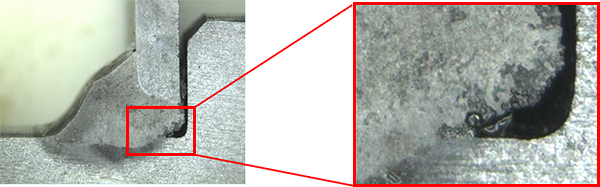
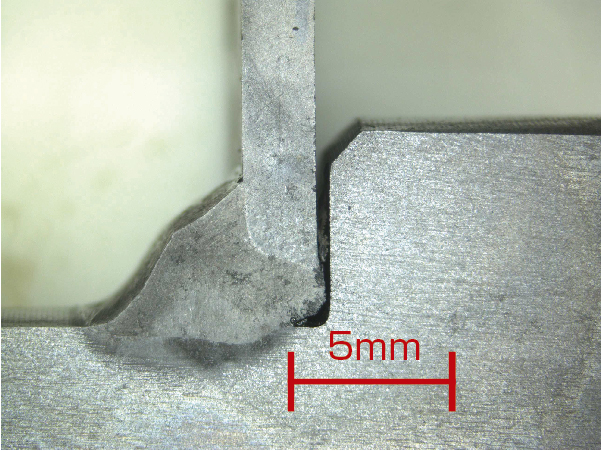
Hàn là một phương thức quan trọng trong quá trình nối các kim loại vì các bộ phận được hàn có vai trò cực kỳ quan trọng liên quan trực tiếp đến sự an toàn của sản phẩm.
Vì vậy, các phép đo kích thước được thực hiện để kiểm tra mức độ liên kết trong mối hàn, nghĩa là để kiểm tra độ dày và chất lượng của độ liên kết. Xác định các vấn đề như độ liên kết không đủ, mối hàn không hoàn chỉnh, các khoảng trống và chỗ phồng quá mức.
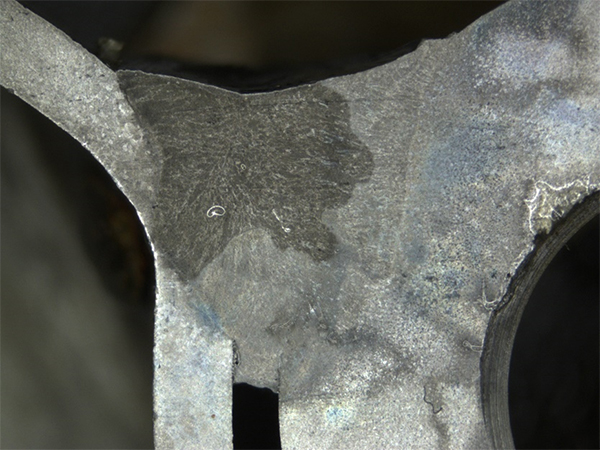
Để kiểm tra chính xác mức độ liên kết của mặt cắt ngang của mối hàn, cần phải xử lý sơ bộ như sau:
① Cắt phần kiểm tra
② Đánh bóng mặt cắt ngang
③ Khắc bằng hóa chất hoặc điện phân tùy theo vật liệu
Sau khi xử lý, việc quan sát và đo kích thước được thực hiện. Những công việc chuẩn bị này thường được giao cho các chuyên gia, nhưng hôm nay chúng tôi sẽ giới thiệu một sản phẩm chuyên đo kích thước độ liên kết của mối hàn.
Cụ thể, chúng tôi sử dụng kính hiển vi để chụp ảnh và đo kích thước.
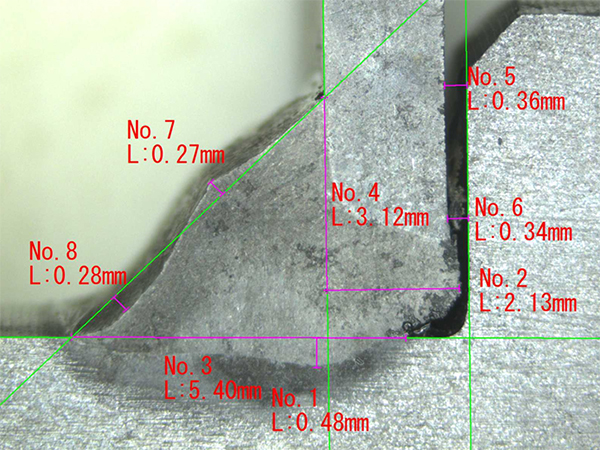
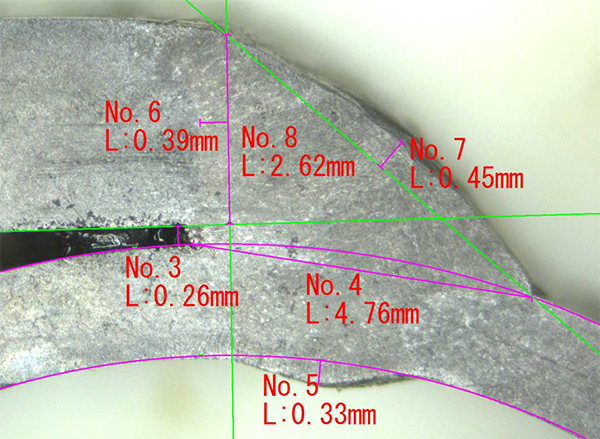
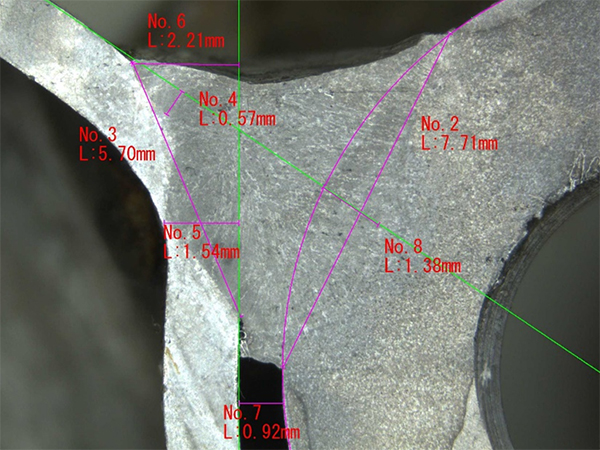
Quá trình này yêu cầu lặp lại các bước sau:
● Tạo các đường tham chiếu
● Đo khoảng cách từ giao điểm của các đường tham chiếu
● Tạo các đường song song
● Đo khoảng cách vuông góc từ các đường tham chiếu
Nếu bạn đang làm việc với một số lượng lớn mẫu vật, công việc này mất khá nhiều thời gian một lúc.
Tuy nhiên, bằng cách sử dụng phần mềm đo lường của chúng tôi, các chức năng hỗ trợ đo lường sau đây sẽ sẵn có, giúp hợp lý hóa công việc đo lượng thâm nhập mối hàn tốn nhiều thời gian.
Bằng cách click chuột vào màn hình, một đường chéo sẽ được hiển thị ở bất kỳ vị trí nào.
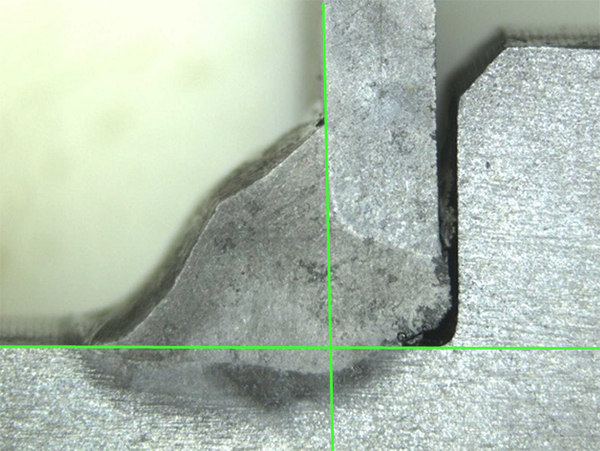 |
Nếu vị trí thay đổi, bạn có thể dễ dàng điều chỉnh vị trí bằng cách nhấp liên tục. |
Được trang bị nhiều chức năng đo lường, nó không chỉ được sử dụng cho công việc đo lường mà còn được sử dụng làm đường tham chiếu.
Tại thời điểm này, bạn có thể đặt ẩn hiển thị các giá trị đo được.
Tính năng này đặc biệt hữu ích để đo “khoảng cách theo chiều dọc”.
Hơn nữa, màu sắc hiển thị của từng vạch đo và giá trị có thể được thay đổi riêng lẻ.
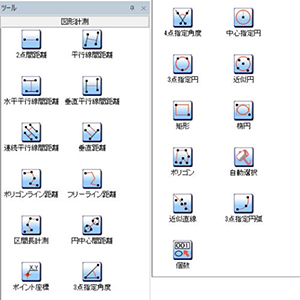 |
● Khoảng cách giữa hai điểm ● Khoảng cách giữa các đường thẳng song song ● Khoảng cách giữa các đường thẳng song song ngang ● Khoảng cách giữa các đường thẳng song song dọc ● Khoảng cách theo chiều dọc ● Khoảng cách giữa tâm đường tròn ● Toạ độ điểm ● Góc xác định 3 điểm ● Góc xác định 4 điểm ● Đường tròn xác định 3 điểm ● Hình tròn gần đúng ● Hình chữ nhật ● Hình elip ● Đường thẳng gần đúng ● Cung được chỉ định 3 điểm, v.v. |
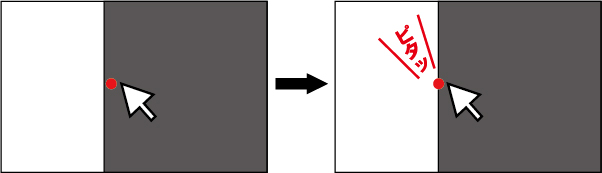
Khi bạn di chuyển con trỏ chuột đến gần đường đo mong muốn, việc phát hiện cạnh sẽ xảy ra một cách tự động và con trỏ sẽ vừa với đường đo.
Điều này giảm thiểu sai sót trong quá trình đo và cung cấp các phép đo chính xác hơn.
Bạn có thể sử dụng bánh xe chuột để phóng to kỹ thuật số xung quanh vị trí được con trỏ trỏ tới.
Điều này giúp bạn có thể phóng to và thu nhỏ một cách trực quan và giảm thiểu sai sót đo lường hơn nữa.
Bạn có thể hiển thị tỷ lệ ở bất kỳ kích thước và vị trí mong muốn nào.
Chỉ cần nhấp vào nút Xuất sang Excel thì có thể chuyển dữ liệu đo sang Excel.
Điều này giúp việc xử lý dữ liệu và tạo biểu đồ trong Excel trở nên dễ dàng hơn, giúp giảm thời gian tạo báo cáo.
Rất thuận tiện khi có thể xuất hình ảnh thô, hình ảnh có giá trị đo, giá trị đo được sang Excel cùng một lúc.
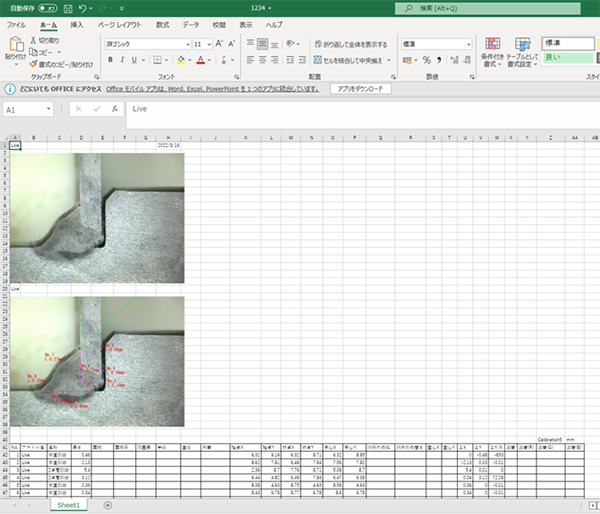
Đây là sản phẩm sử dụng lần này
| ● Phần mềm đo lường xử lý ảnh hiệu suất cao MF Ship | 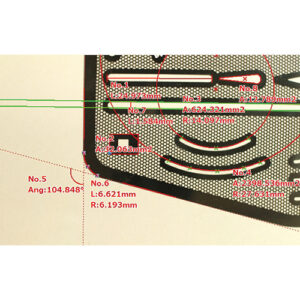 |
Đây là sản phẩm sử dụng lần này
| ● Kính hiển vi USB3.0 TG500CS | 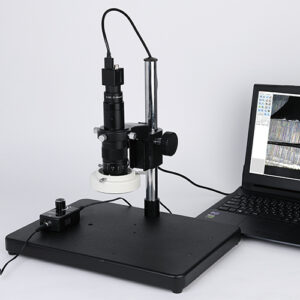 |
Đầu ghi video GRAV-1 của chúng tôi cung cấp có khả năng lưu dữ liệu video bằng bộ nhớ USB.
Thiết bị này hỗ trợ bộ nhớ USB có dung lượng lên tới 32GB và sử dụng định dạng FAT32. Có thể lưu tập tin hình ảnh ở định dạng jpeg hoặc bitmap. Đặc biệt trong trường hợp định dạng jpeg, kích thước tệp cho mỗi hình ảnh là khoảng 100KB.
Về mặt lý thuyết, bạn có thể lưu trữ tới 320.000 hình ảnh.
Tuy nhiên, định dạng FAT32 có giới hạn về số lượng tệp và số lượng tệp tối đa có thể được lưu trữ trong thư mục gốc là khoảng 65.000.
Kết quả là, ngay cả khi có đủ dung lượng lưu trữ, số lượng hình ảnh có thể lưu vẫn bị giới hạn ở mức 65.000.
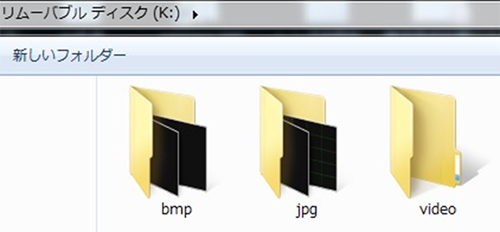
Để giải quyết vấn đề này, GR-AV1 tự động tạo ba thư mục và lưu tệp theo thứ tự trong các thư mục này.
Tuy nhiên, không thể thay đổi cấu trúc thư mục và do đó vẫn phải tuân theo các giới hạn về số lượng tệp đã đề cập ở trên.
Tương ứng với 7 đoạn!
Có thể gắn trực tiếp vào ống kính bằng thiết bị đồng trục!
● Có thể trực quan hoá lượng ánh sáng nhờ màn hình 7 đoạn
● Với thiết bị đầu cuối RS232 có thể được điều khiển bằng máy tính (bao gồm SDK)
● Vì đầu là loại đa năng φ8mm nên có thể gắn trực tiếp vào ống kính bằng bộ phận đồng trục
● Cáp kéo dài 2m (đèn chiếu sáng tới nguồn điện) đi kèmCó thể điều khiển bằng PC. Có thể điều khiển bằng PC tiêu chuẩn
Khi sử dụng chân đế, sẽ có phát sinh việc tình huống muốn điều chỉnh khoảng cách đến vật thể đang quan sát.。Điều này đề cập đến khi bạn muốn gần vật thể hơn hoặc ngược lại khi bạn muốn cách xa với nó. Ngoài ra, nếu bạn đeo các phụ kiện khác, chúng có thể gây nhiễu lẫn nhau.
Trên thực tế, nhiều giá đỡ cho phép bạn lắp góc ngược lại. (Tất nhiên, chân đế do chúng tôi cung cấp cũng có thể được lắp đặt lộn ngược.)
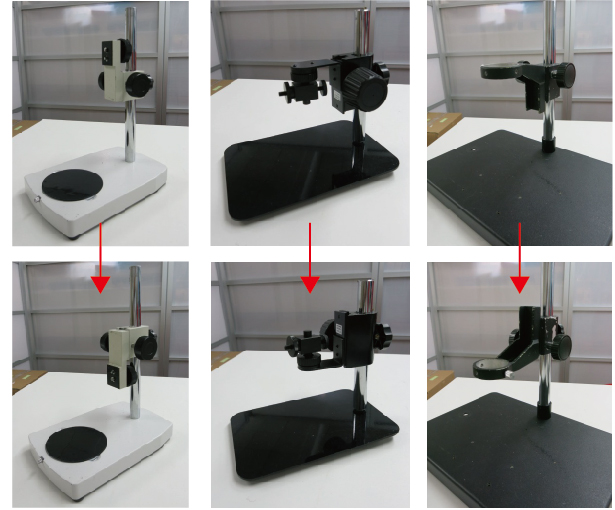
■ Hữu ích khi có vấn đề gây nhiễu với các phụ kiện khác.
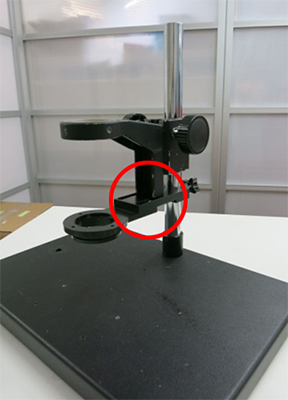 |
|
| Đảo ngược góc đôi khi có thể giải quyết được vấn đề nhiễu. | |
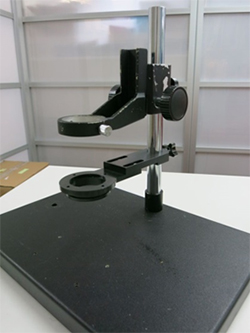 |
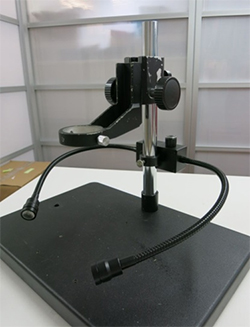 |
| Ví dụ sử dụng chân đế tiêu chuẩn (GR-STD4) và góc LED (LED-A2) | Ví dụ sử dụng chân đế tiêu chuẩn (GR-STD4) và đèn LED chiếu sáng điểm linh hoạt (SPF-FL3) |
|
|
|
 |
 |
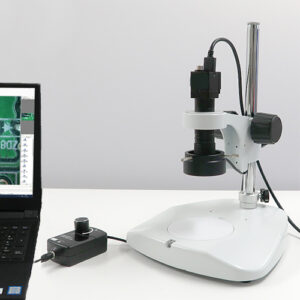
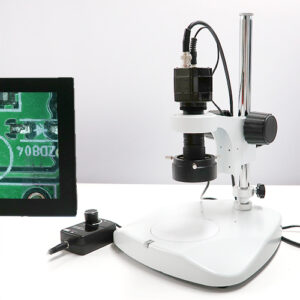
Đối với những người đang tìm kiếm một chiếc kính hiển vi hiệu suất tương đối cao với mức giá phải chăng, chúng tôi khuyên dùng DS-PC4 (kính hiển vi USB) và DS-70TV4 (kính hiển vi video). Mặc dù những kính hiển vi này có khả năng thu phóng hạn chế và không thể sử dụng với thấu kính phụ nhưng chúng là một lựa chọn rất tiết kiệm chi phí nếu đáp ứng được nhu cầu của bạn.
Đặc biệt, DS-70TV4 rất hữu ích vì nó có thể được mang theo cùng với máy màn hình loại ghi video, cho phép thực hiện công việc quan sát ở bất cứ đâu.
 |
 |
|
Kính hiển vi USB tích hợp đèn LED 5 triệu điểm ảnh DS-PC4
|
Kính hiển vi video tích hợp LED DS-70TV4
|
Tại đây chúng tôi sẽ giới thiệu hai phương pháp hiệu quả để hạn chế quầng sáng
1.Phương pháp sử bộ lọc phân cựcPhương pháp này làm giảm hiện tượng quầng sáng một cách hiệu quả bằng cách xếp lớp các bộ lọc phân cực. (Có thể tìm thấy lời giải thích chi tiết về phương pháp này trong phần “Cơ bản về quan sát ánh sáng phân cực.”) |
|
<Ví dụ 1: Vị trí hàn trên bảng mạch điện tử>Phương pháp này làm giảm sự phản xạ ánh sáng từ vật hàn. |
|
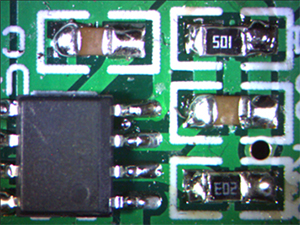 |
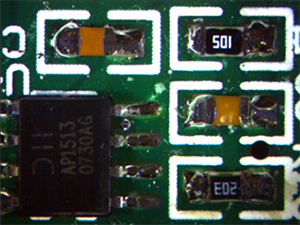 |
| <Trước khi ức chế quầng sáng> | <Sau khi ức chế quầng sáng> |
<Ví dụ 2:Tấm phim >Có thể loại bỏ sự phản chiếu ánh sáng trên tấm phim. |
|
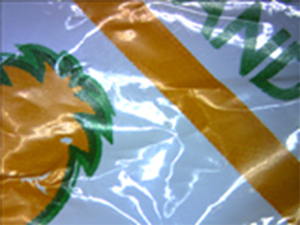 |
 |
| <Trước khi ức chế quầng sáng> | <Sau khi ức chế quầng sáng> |
<Ví dụ 3:Thanh lưu trữ IC >Giảm phản xạ bề mặt trên thanh, cho phép đọc ký tự IC rõ ràng. |
|
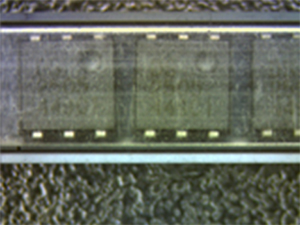 |
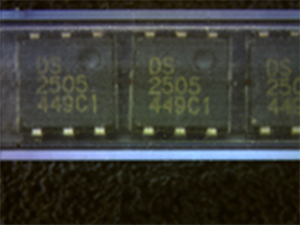 |
| <Trước khi ức chế quầng sáng> | <Sau khi ức chế quầng sáng> |
|
<Ví dụ 4:Chữ in của IC> |
|
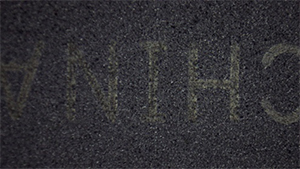 |
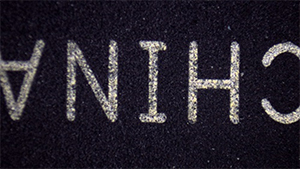 |
| <Trước khi ức chế quầng sáng> | <Sau khi ức chế quầng sáng> |
|
<Ví dụ 5:Mối hàn> |
|
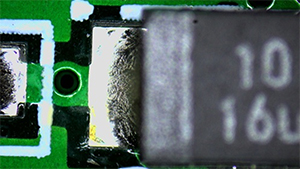 |
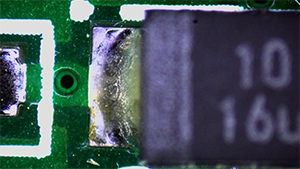 |
| <Trước khi ức chế quầng sáng> | <Sau khi ức chế quầng sáng> |
|
<Ví dụ 6:Đối tượng có đồng thời phần tỷ lệ phản xạ cao và thấp chung nhau> |
|
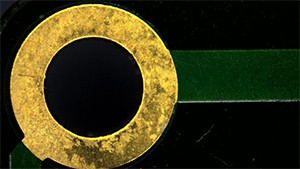 |
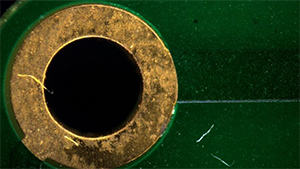 |
| <Trước khi ức chế quầng sáng> | <Sau khi ức chế quầng sáng> |
|
<Ví dụ 7: Chữ in trên tấm phim> |
|
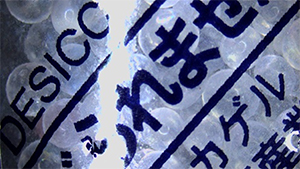 |
 |
| <Trước khi ức chế quầng sáng> | <Sau khi ức chế quầng sáng> |
|
<Ví dụ 8: Đối tượng ở bên trong túi nilon> |
|
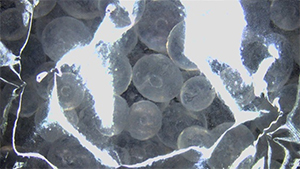 |
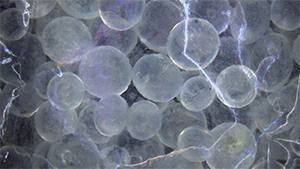 |
| <Trước khi ức chế quầng sáng> | <Sau khi ức chế quầng sáng> |
|
<Ví dụ 9: Chữ nổi của nhựa trắng(Hoa văn dập nổi)> |
|
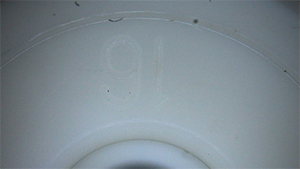 |
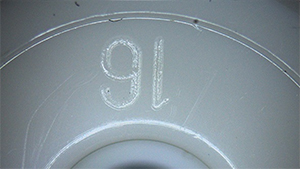 |
| <Trước khi ức chế quầng sáng> | <Sau khi ức chế quầng sáng> |
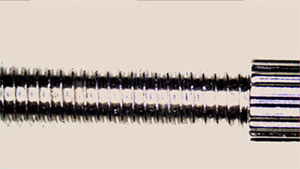
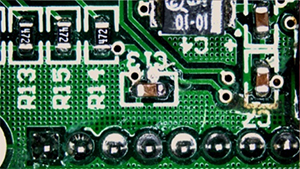
2. Tính năng High Dynamic Range(tính năng HDR)Tính năng này sử dụng một kỹ thuật giúp mở rộng phạm vi độ nhạy của cảm biến nhưng lại làm giảm độ tương phản. Tính năng này được bao gồm trong máy ảnh độ phân giải cao C-mount của chúng tôi. |
|
<Ví dụ 4: Trục vít> |
|
 |
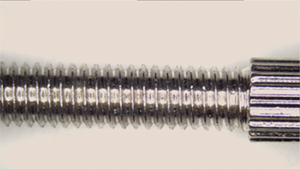 |
| <Chụp ở chế độ bình thường> | <Chụp ở chế độ HDR> |
 |
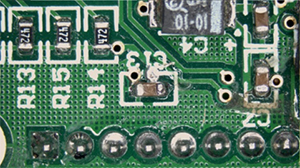 |
| <Chụp ở chế độ bình thường> | <Chụp ở chế độ HDR> |
Chúng tôi sẽ đề xuất phương pháp phù hợp với nhu cầu của quý khách nên vui lòng liên hệ với bộ phận hỗ trợ kỹ thuật để biết chi tiết.
Khi sử dụng giá đỡ, có lúc chúng ta muốn đưa nó lại gần vật thể hoặc di chuyển nó ra xa vật thể hơn một chút.
Ngoài ra cũng có trường hợp chúng ta can thiệp vào các tuỳ chọn khác。
Trên thực tế, nhiều giá đỡ có thể được lắp đặt lộn ngược.
(Tất nhiên, giá đỡ của chúng tôi cũng có thể được lắp đặt lộn ngược.)
■Hiệu quả khi can thiệp các tuỳ chọn khác
|
|
| Có thể giải quyết vấn đề này bằng cách lật ngược phần trên và phần dưới. | |
|
|
|
Ví dụ sử dụng chân đế tiêu chuẩn (GR-STD4) và góc LED (LED-A2) |
Ví dụ sử dụng chân đế tiêu chuẩn (GR-STD4) Và đèn LED chiếu sáng điểm linh hoạt (SPF-FL3) |
| ■Hữu ích khi muốn đưa ống kính lại gần hoặc xa hơn tùy theo đối tượng. | |
|
|
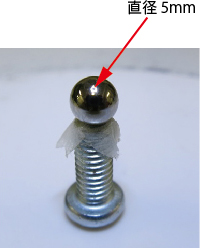
Khi quan sát một vật hình cầu, có hai vấn đề: 1. Tình trạng bề mặt (bề mặt gương hoặc vật phản xạ khuếch tán) và 2. Độ sâu tiêu điểm.
Lần này chúng tôi quan sát một quả cầu gương có đường kính 5mm.
 |
|
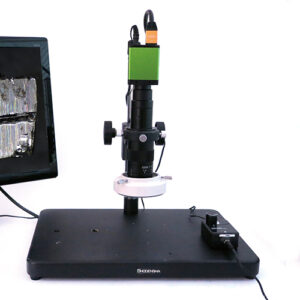 |
Model sử dụng
|
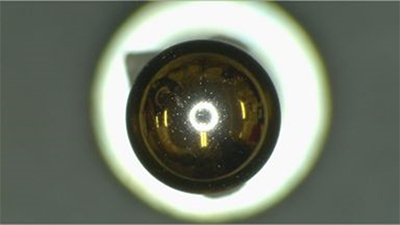
Nếu vật thể hình cầu thì tất cả các bề mặt đều là mặt R (luôn bao gồm góc gây ra phản xạ gương).
Nếu đối tượng là một vật thể phản chiếu, các khu vực nơi ánh sáng phản chiếu sẽ bị sáng quá mức và phần còn lại sẽ nằm trong bóng tối.
| ・Chụp thường | |
 |
|
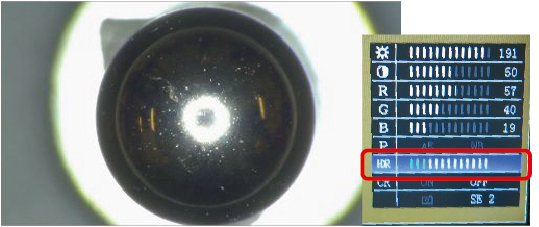
| ・Chức năng HDR (High Dynamic Range) | |
 |
|
| Sự khác biệt giữa bóng tối và sáng quá mức nhỏ hơn so với chụp ảnh thông thường. | |
| ・Chức năng HDR + bộ lọc phân cực | |
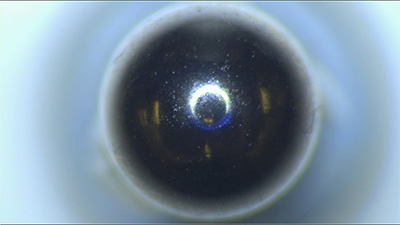 |
|
| Các khu vực sáng quá mức có phần bị hạn chế nhưng các khu vực khác dễ nhìn thấy hơn nhờ chức năng HDR. | |
| ・Bao quanh vật thể bằng một tấm phản chiếu | |
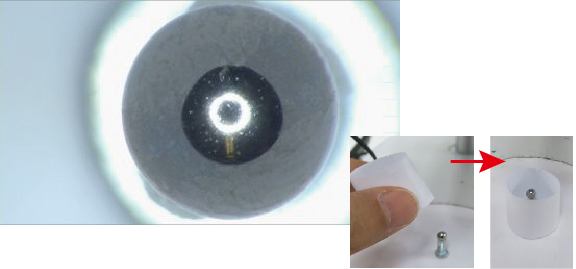 |
|
Ngoài ra, khi sử dụng loại camera USB, bạn có thể sử dụng chức năng gamma của máy ảnh như minh họa bên dưới để giảm sự khác biệt giữa bóng tối và sáng quá mức, tương tự như chức năng HDR của camera full HD.
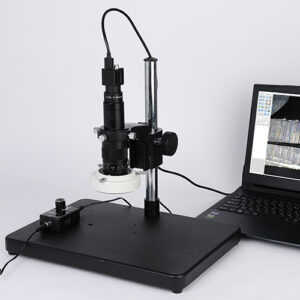 |
Model sử dụng
|
| ・Chụp thường | |
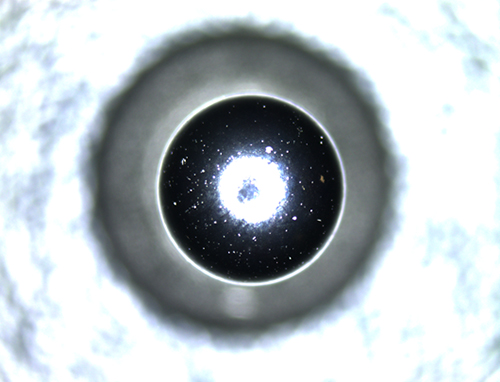 |
|
| ・Áp dụng hiệu chỉnh gamma của máy ảnh | |
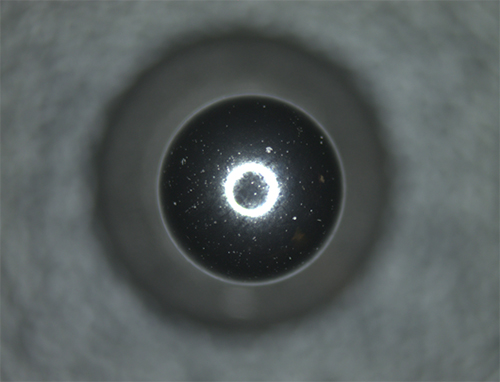 |
|
| ・Hiệu chỉnh gamma + bao quanh vật thể bằng gương phản xạ | |
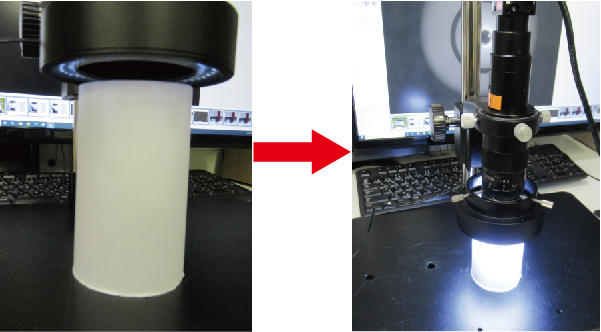 |
|
| Bố trí để cung cấp ánh sáng gián tiếp | |
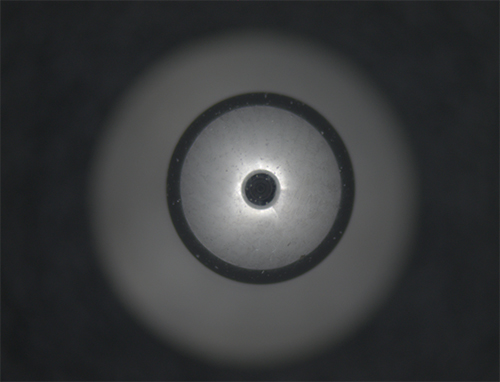 |
|
Cho dù sử dụng phương pháp nào, nếu bạn ở gần một vật thể gương, sẽ khó chụp được những bức ảnh rõ nét.
Nếu đó là một vật thể phản chiếu khuếch tán hoặc vật ở gần nó, việc sử dụng các chức năng HDR sẽ giúp quan sát dễ dàng hơn.
Hơn nữa, với bề mặt hình cầu, còn phát sinh vấn đề về độ sâu tiêu cự.
Bôi một ít chất bôi trơn lên quả cầu trên và kiểm tra xem nó ăn khớp như thế nào.
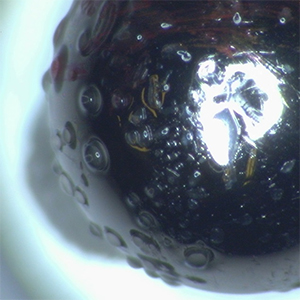
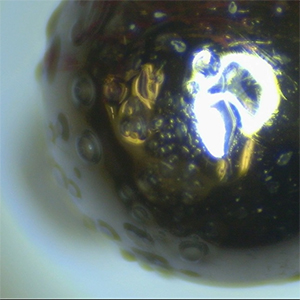
Ảnh dưới đây hiển thị hình cầu 5mm đã được bôi trơn.
Tiêu điểm được điều chỉnh tại đỉnh của hình cầu.
Nếu khẩu độ giảm xuống, độ sâu tiêu cự sẽ tăng lên và tổng thể hình ảnh sẽ trông ít mờ hơn.
 |
 |
| Thu hẹp khẩu độ | Mở rộng khẩu độ |
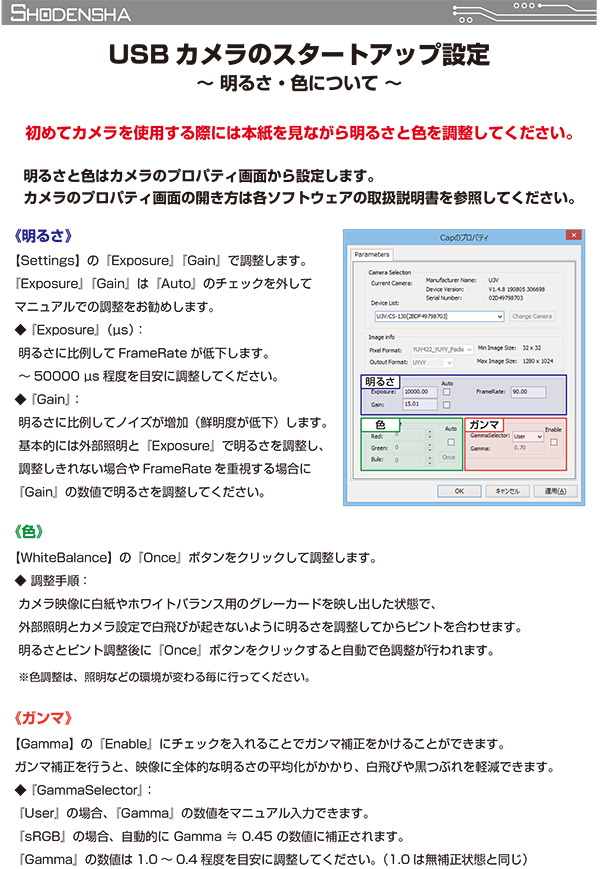
Cân bằng trắng là hiệu chỉnh được thực hiện bởi máy ảnh để thu được hình ảnh có tông màu bình thường
dưới các nguồn sáng có nhiều màu sắc khác nhau.
Khi điều chỉnh cân bằng, nó thường được điều chỉnh dựa trên cách hiển thị chủ thể màu trắng và thuật ngữ
chung cho tông màu được gọi là cân bằng trắng.
Có nhiều phương pháp điều chỉnh khác nhau, ở đây chúng tôi sử dụng cân bằng trắng tự động một lần nhấn.
Chỉnh độ sáng sao cho có thể quan sát chuẩn màu (tốt nhất nên dùng tờ giấy trắng)
không bị hiện tượng halation (quầng sáng) hoặc quá tối.
Sau đó, nhấp vào phím cân bằng trắng một lần để tự động áp dụng hiệu chỉnh màu (cân bằng trắng tự động).
Màn hình hiển thị khác nhau tùy thuộc vào máy ảnh, có thể là AWB hoặc OnePushWB.
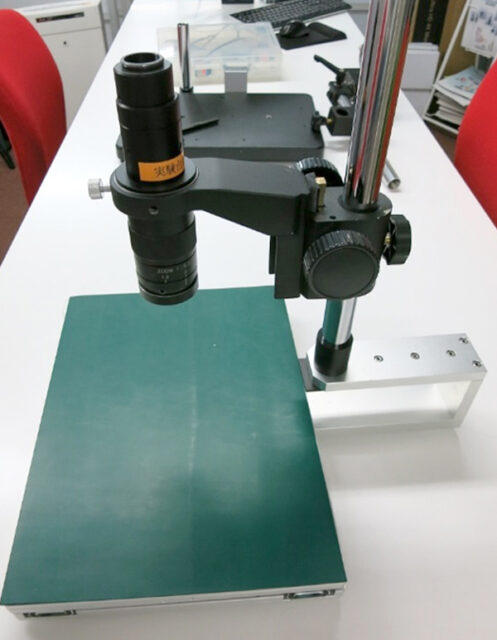
Chúng tôi có thành tích sản xuất các giá đỡ tùy chỉnh như thế này.
Mặc dù được vận hành thủ công nhưng cũng có thể chế tạo kiểu điện dộng
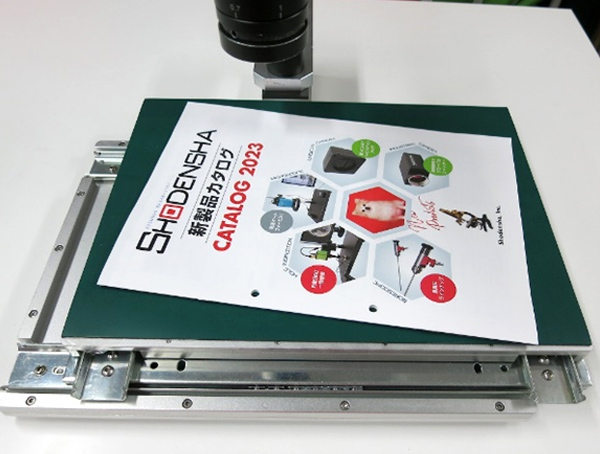
Nó đủ lớn để chứa các đồ vật có kích thước A4.
Thiết kế cho phép quan sát mọi ngóc ngách của bàn.
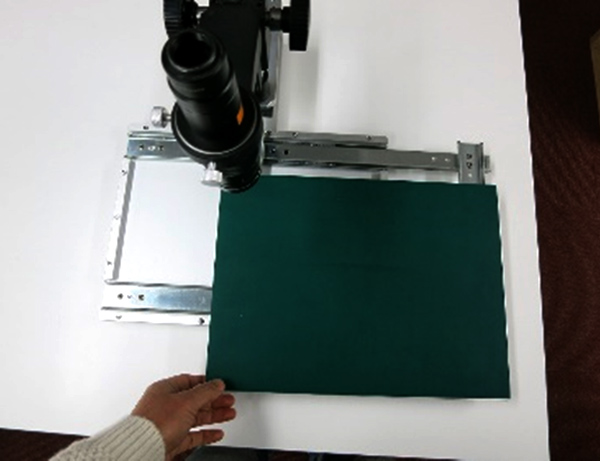
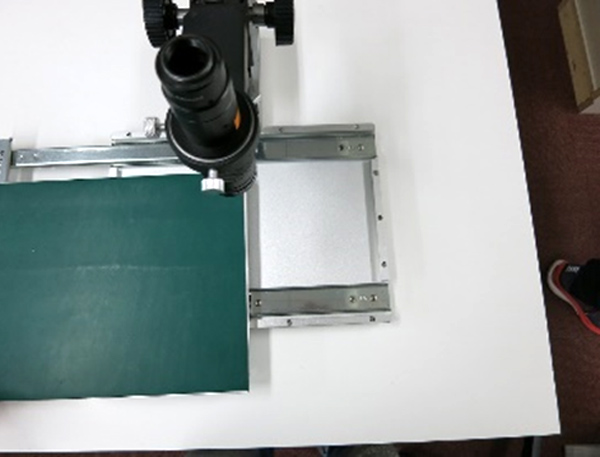
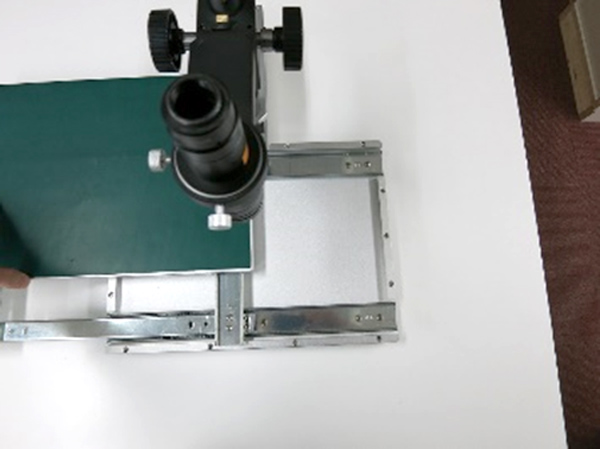
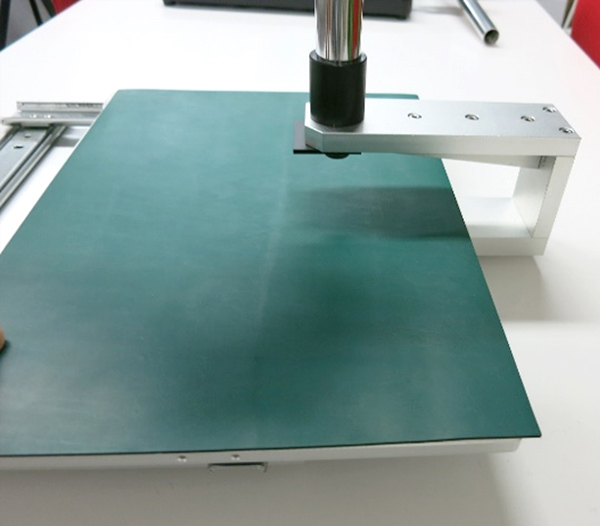
Cấu trúc hiển thị bên dưới cho phép bạn quan sát các khu vực sâu.
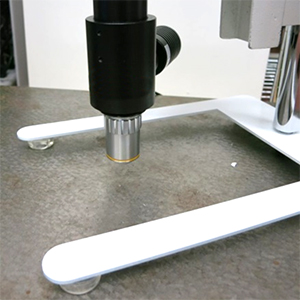
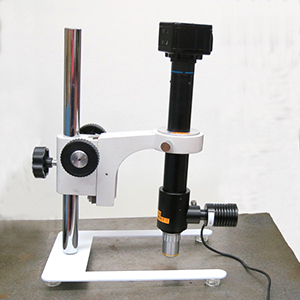
Thỉnh thoảng, chúng tôi nhận được yêu cầu muốn kiểm tra thành phần của một sản phẩm kim loại lớn tại chỗ nhưng không thể cắt mẫu.
Để giải quyết vấn đề này, chúng tôi đề xuất các sản phẩm tùy chỉnh có tính đến hai điểm sau.
・Để đạt được trọng lượng nhẹ và chi phí thấp, người ta sử dụng độ phóng đại cố định nhưng có thể điều chỉnh bằng vật kính ở đầu.
・Chân đế có một đường cắt để tiếp cận trực tiếp với đối tượng mục tiêu.
Đương nhiên, chiếu sáng đồng trục được sử dụng để quan sát thành phần kim loại.
 |
 |
Ví dụ
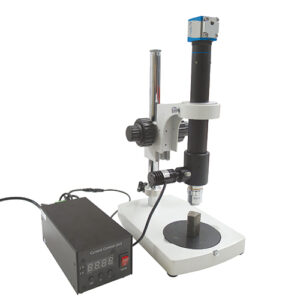 |
Ngoài ra còn có những loại này. Kính hiển vi luyện kim nhỏ đơn giản KKKI-STD6-130DN |
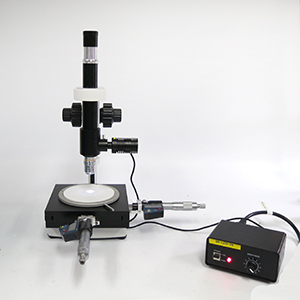 |
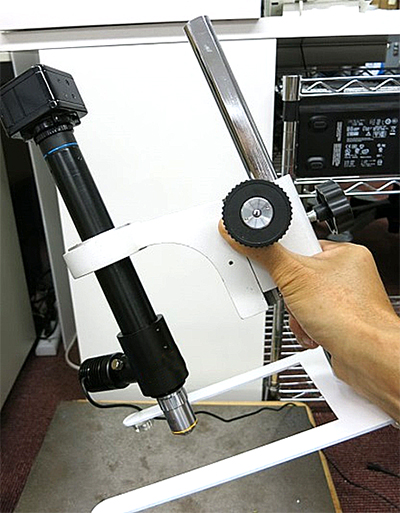
Đây là một ví dụ về kính hiển vi đo lường đồng trục một mắt được hiển thị bên trái với một camera được gắn vào nó để nhẹ hơn |
Nó cũng dễ dàng mang theo.
 |
Máy ảnh có thể được lựa chọn từ kết nối USB và các loại độ nét cao. |
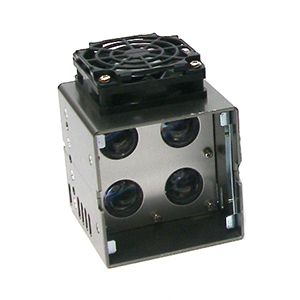
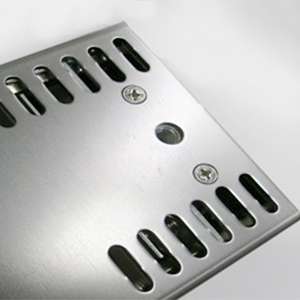
Lỗ chân máy có đa dạng tính linh hoạt ngay không chỉ với máy ảnh.
Ánh sáng nhấp nháy hiển thị bên dưới có lỗ chân máy.
 |
 |
Tất nhiên, nó có thể được cố định vào chân máy ảnh.
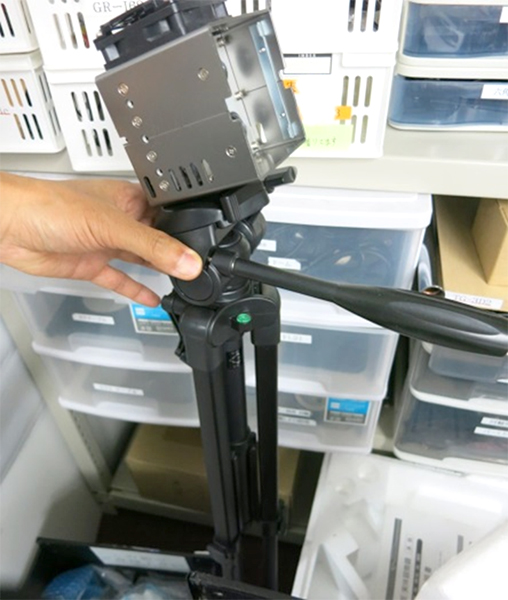
Hơn nữa, chúng tôi sẽ giới thiệu nhiều loại thiết bị cố định khác nhau sử dụng lỗ chân máy.
■ Một thiết bị cố định có cánh tay (ống xếp) linh hoạt có thể được kẹp vào cạnh bàn.
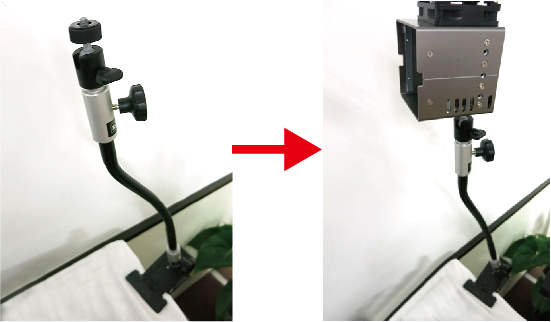
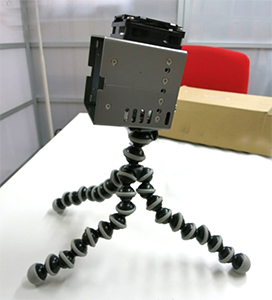
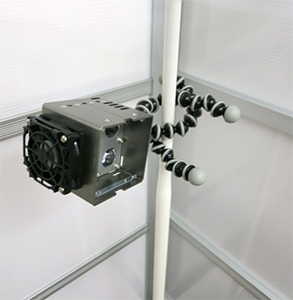
■ Ngoài ra còn có các vật cố định có hình dạng độc đáo có thể được buộc lại với nhau và lắp đặt ở bất kỳ vị trí nào.
 |
 |
■ Một giá đỡ có cánh tay 3D để cố định các cạnh của chúng ta.
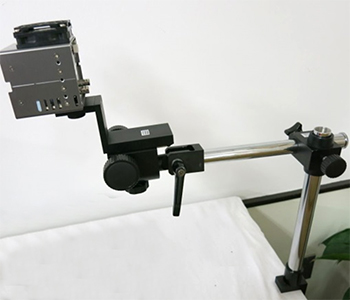
■ Nó cũng có thể được gắn vào Easy Arm của chúng tôi.
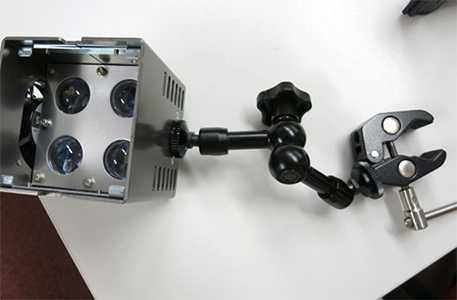 |
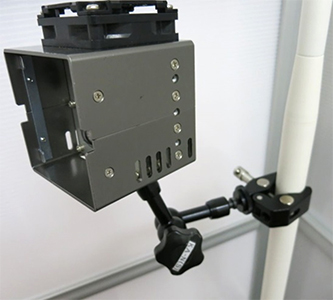 |
| Nó có một cánh tay với ba khớp có thể di chuyển tự do. | |
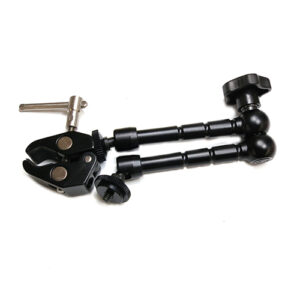 |
Easy arm (cho thanh LED, camera, màn hình) KA-N |
Có thể quan sát tuỳ thuộc vào phương pháp thích hợp với độ sâu của phần lõm và độ lớn của phần lỗ mở.
1.Sử dụng đèn LED vòng đường kính hẹp
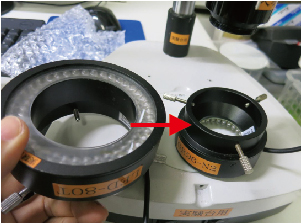 |
Bên trái là đèn vòng tròn kích thước tiêu chuẩn GR80-N2 và bên phải là đèn vòng tròn LED đường kính hẹp GR96-N2 của chúng tôi. |
Vì vùng được chiếu xạ gần với thấu kính nên góc chiếu xạ trở nên hẹp hơn, giúp ánh sáng dễ dàng tiếp cận các vùng lõm hơn.
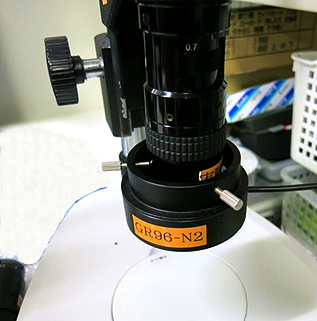 |
Nếu thấu kính dày, có thể chỉ gắn được vào đầu thấu kính. |
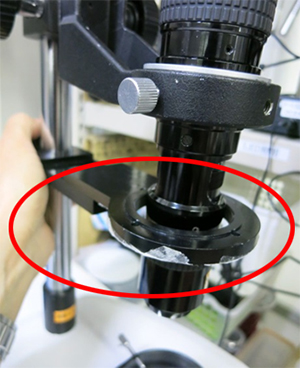
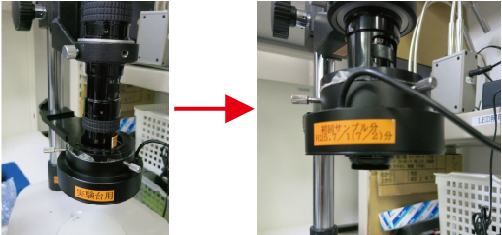
2. Sử dụng góc chiếu của đèn LED để điều chỉnh vị trí đèn LED
 |
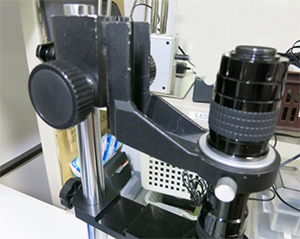 |
| Khi sử dụng góc LED, hãy gắn giá đỡ ống kính lộn ngược như trong ảnh trên. (Điều này nhằm tránh nhiễu với góc đèn LED.) | |
 |
|
| 3.Mở rộng tiêu cự bằng thấu kính phụ
|
|
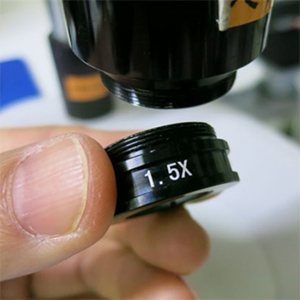 |
|
Đây là những phụ kiện có thể gắn vào ống kính, máy ảnh và bổ sung thêm nhiều chức năng quang học khác nhau.
1.Bộ lọc để bảo vệ ống kính khỏi bụi, khói, vết trầy xước nhỏ và bụi bẩn
2.Bộ lọc chọn các bước sóng ánh sáng cụ thể để phản xạ, hấp thụ hoặc truyền qua, tạo ra hiệu ứng ánh sáng cụ thể
3.Các bộ lọc đặc biệt như kính phân cực giúp giảm phản xạ và độ chói. Ngoài ra còn có nhiều loại khác.
Có một cách tiêu chuẩn để gắn bộ lọc, đó là gắn trực tiếp vào đầu ống kính. (Có sẵn nhiều loại phụ kiện máy ảnh với giá cả phải chăng.)
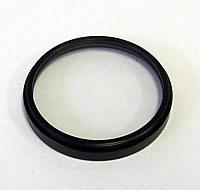 |
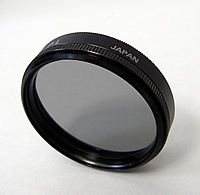 |
|
Bộ lọc bảo vệ
|
Bộ lọc phân cực
|
|
|
|
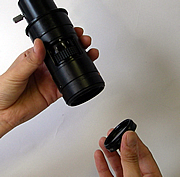 |
Gắn bộ lọc vào đầu ống kính. |
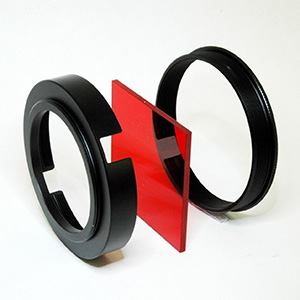
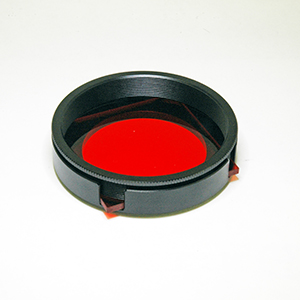
Một phương pháp khác là gắn bộ lọc vuông vào đầu ống kính bằng giá đỡ.
(Dễ dàng thay thế bộ lọc.)
| <Ví dụ lắp đặt> | |
 |
 |
|
Có thể xếp chồng lên nhau với các bộ lọc dày tới 5 mm.
Nó cũng có thể được lắp bên trong máy ảnh bằng ngàm C. Thích hợp khi không sử dụng ống kính (khi sử dụng trực tiếp máy ảnh ngàm C). |
|